一番簡単な設定手順(作業時間:約3分)
エックスサーバーでWordPressを運用している場合、一番簡単かつ速く「DNSレコード(ドメイン所有権)の確認」を完了させる手順は、エックスサーバーのサーバーパネルからTXTレコードを1行追加する方法です。
WordPressのプラグインやファイルアップロードを使わず、DNSで一発で通すことができます。
ステップ1:サーチコンソールで「TXTレコード」をコピー
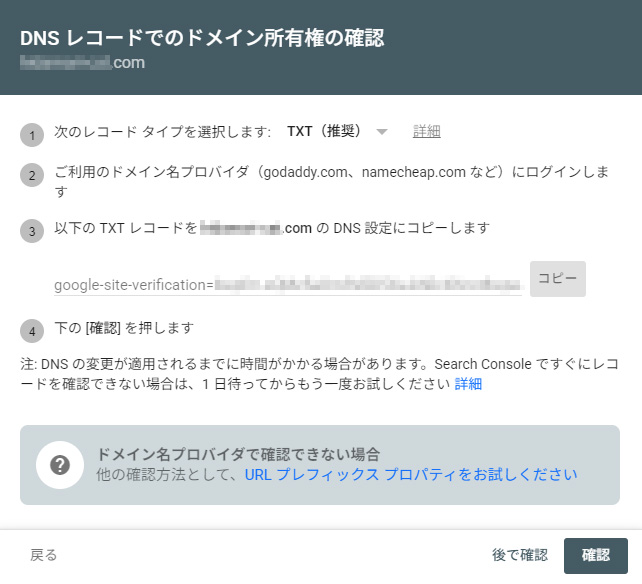
- サーチコンソールのドメイン所有権確認画面に表示されている 「TXTレコード」(
google-site-verification=...で始まる文字列)の右側にある 「コピー」 ボタンを押します。 - ※この確認画面のページは閉じずに開いたままにしておきます。
ステップ2:エックスサーバーにログインしてTXTレコードを追加
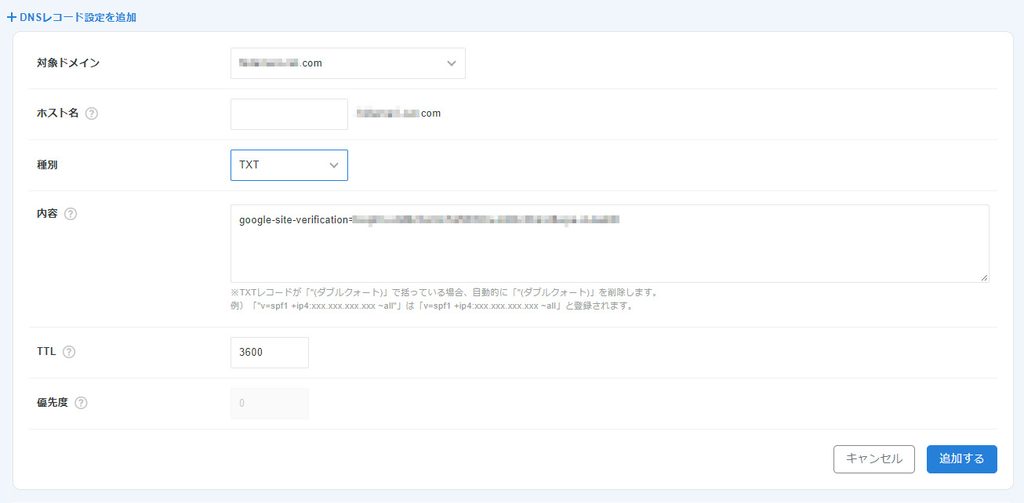
- エックスサーバーのサーバーパネル にログインします。
- 画面右上の対象ドメインが該当のドメインになっているか確認し、メニュー内の 「DNSレコード設定」 をクリックします。
- 「DNSレコード追加」 タブを開き、以下のように入力します。
ホスト名: 空欄(何も入力しない)
ドメイン全体に適用するため、入力は不要です。
種別: TXT
ドロップダウンから「TXT」を選択します。
内容: コピーしたTXTレコードをそのまま貼り付けgoogle-site-verification=... で始まる文字列を入力します。
優先度: 0(デフォルトのまま)
変更する必要はありません。
ステップ3:サーチコンソールで「確認」を押す
- 開きっぱなしにしておいたサーチコンソールの画面に戻り、右下の 「確認」 ボタンを押します。
- 「所有権を証明しました」と表示されれば完了です!
💡 もし「確認できませんでした」と出た場合
エックスサーバー側で追加した設定が反映されるまで、数十秒〜数分ほどタイムラグが発生することがあります。エラーが出ても焦らず、1〜2分ほど待ってから再度「確認」ボタンを押すと無事に通ります。
Tips 記事検索