1.メールサーバーによる設定
2.メールソフトによる設定
2-1.迷惑メールの自動判定
2-2.[SPAM]メールの振り分け
3.日々の仕分け作業
3-1.迷惑メールのブロック
3-2.必要メールの救出
1.メールサーバーによる迷惑メール対策
迷惑メールと判定されたメールの件名に [SPAM] や [meiwaku] などの表示を付ける設定をプロバイダーやメールサーバーで設定しましょう。
これにより、迷惑メールかもしれないメールを一目で判別できるようになります。
迷惑メール自動判定サービス(OCN)
OCNのメールをご利用のお客様のメールについて、OCNサーバで迷惑メール度合いを判定(スコアリング)し、その迷惑度合い(スコアリング結果)をメールヘッダに付与致します。お客さまの設定により、一定のスコア以上のメールについて、件名の先頭に[meiwaku]の表記を付記する事も可能です。お客様はこの表示情報を利用して、自分のパソコンのメールソフトでメールの振り分け設定をしていただく事で、指定したフォルダに振り分ける事が出来ます。
※プロバイダーによって有料オプションの場合があります。
2.Outlook による迷惑メール設定
迷惑メールの可能性があると判定されたメールは、[迷惑メール] フォルダーに自動的に移動できます。 マルウェア (悪意のあるソフトウェアまたはコード) は無効になります
2-1.迷惑メールの自動判定
Outlook には迷惑メールの判定レベルの設定がありますが、初期状態のまま未設定の方が多く見受けられます。
こちらを適切なレベルに設定することで、迷惑メールの受信数を大幅に減らすことができます。
手順
1.Outlookを開く
2.上部メニューの「ホーム」をクリック
3.「迷惑メール」→「迷惑メールのオプション」を開く
4.迷惑メールのオプションの変更
・自動処理なし
・低
・高 ← ※おすすめ
・受信拒否リストのみ
ポイント
- 「高」にするとかなりの迷惑メールを弾ける
- ただし誤判定の可能性があるので、最初は様子見しながら調整
2-2.迷惑メール振り分け設定
Outlookの機能を使い、迷惑と判定されたメールを自動で「迷惑メールフォルダ」に振り分ける設定を行ないます。
設定方法
① Outlookを開きます
② 上部メニューの「ホーム」をクリック
③ 「ルール」→「仕分けルールの作成」を選択
3.日々の再仕分け作業
プロバイダーやメールソフトの判断にはもちろん何割かの判断ミスが発生します。受信トレーから迷惑フォルダへ、そして迷惑フォルダから受信トレイへの日々の仕分け作業がより迷惑メールフィルターの精度を高めます。
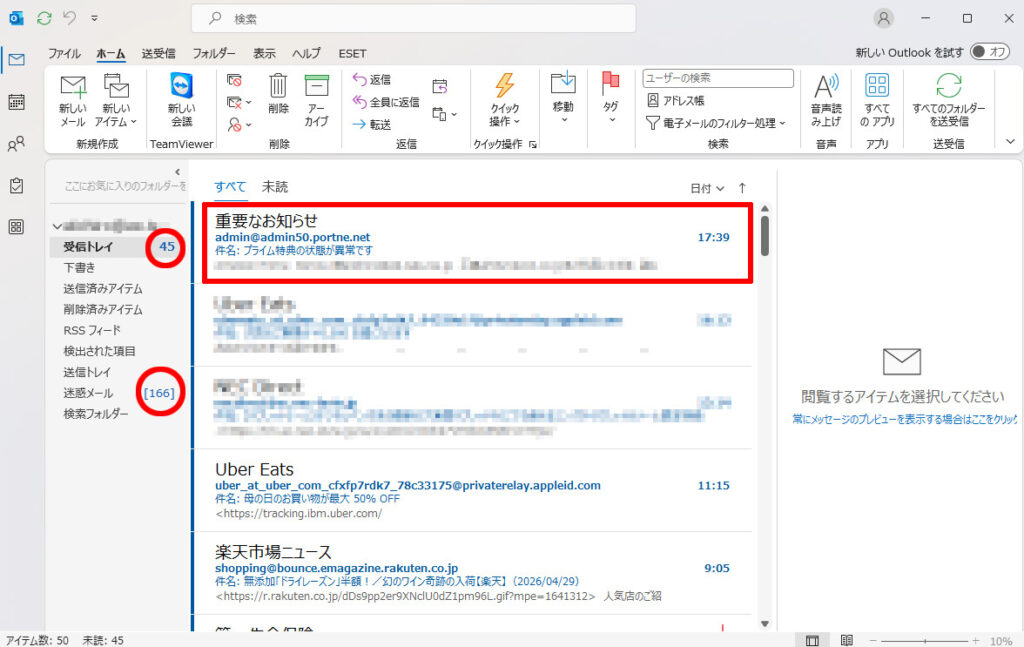
下の画像は受信トレイに45通、迷惑メールフォルダーに166通の新着メールが届いていますが、受信トレイに明らかな迷惑メールが数通紛れ込んでいました。
3-1.受信トレイの迷惑メールをブロックする設定
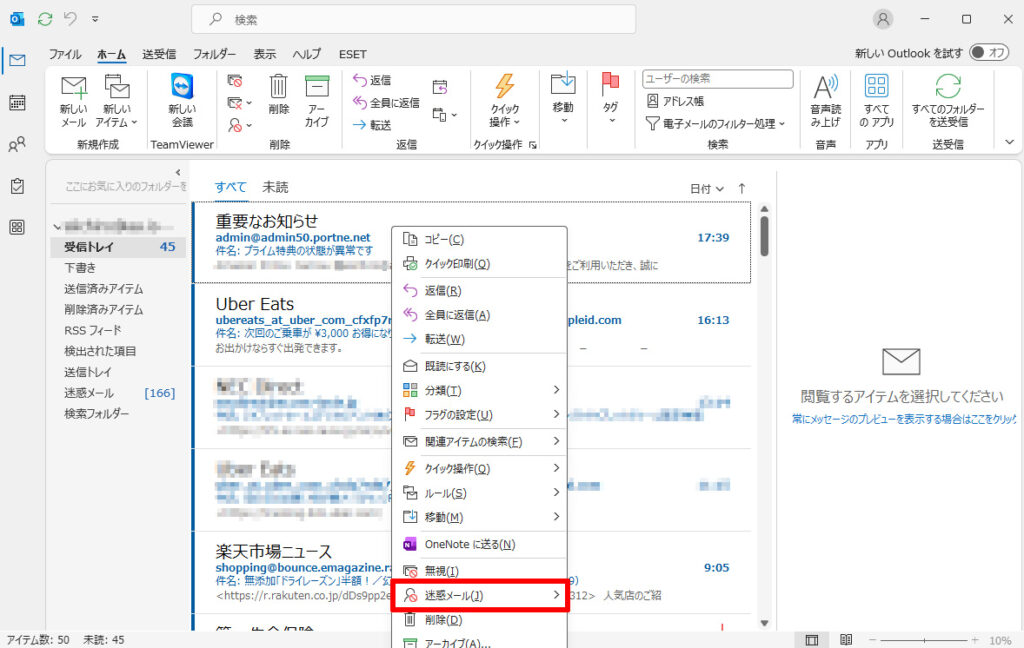
- 受信トレイで迷惑メールを右クリック
- 上部メニューの「迷惑メール」をクリック
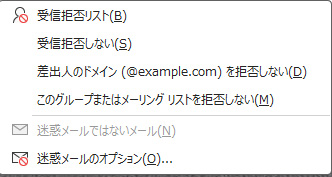
- 「受信拒否リスト」を選択
- 自動的に迷惑メールフォルダへ移動されます
👉 これにより、同様のメールは今後自動で迷惑フォルダに振り分けされます。
3-2.迷惑フォルダ内の必要メールを保護する設定
- 迷惑フォルダ内の必要なメールを右クリック
- 「受信拒否しない」を選択
- 受信トレイに戻す場合は「移動」から受信トレイを選択
👉 この操作で、今後はその送信元のメールが正常に受信されるようになります。
💡ポイント
迷惑メール対策は「ブロック」と「許可」をセットで行うのが重要です。
機械任せにせず、手動で調整することで精度が大きく向上します。
お手数をおかけしますが、安全で確実なメール運用のため、ご対応をお願いいたします。
これらの設定を行うことで
・不要なメールの削除作業が減る
・重要なメールの見落とし防止
・セキュリティリスクの軽減
といったメリットがあります。
レカムジャパン株式会社
名古屋第一支店
457-0844
愛知県名古屋市南区堤町4-44-1