まずは送受信したいメールアカウントの以下の設定情報をご用意ください。
- アカウント ID(多くはメールアドレスです。)
- メールアカウントのパスワード
- 送信サーバのホスト名
- 受信サーバのホスト名
設定情報がわからない場合は、レカム名古屋第一支店にお問い合わせください。その上で、以下の手順を実行してください。
メールアカウントの新規追加
以下は最新の iPhone での設定方法となります。iPhone のバージョンにより若干手順が違う場合があります。
- 「設定」を開いて、「アプリ」をタップします。
- 「メール」をタップし、「メールアカウント」をタップします。
- 「アカウントを追加」をタップします。
- メールアドレスを入力してから「次へ」をタップします。
- 「その他のアカウントを追加」をタップし、「メールアカウント」をタップします。
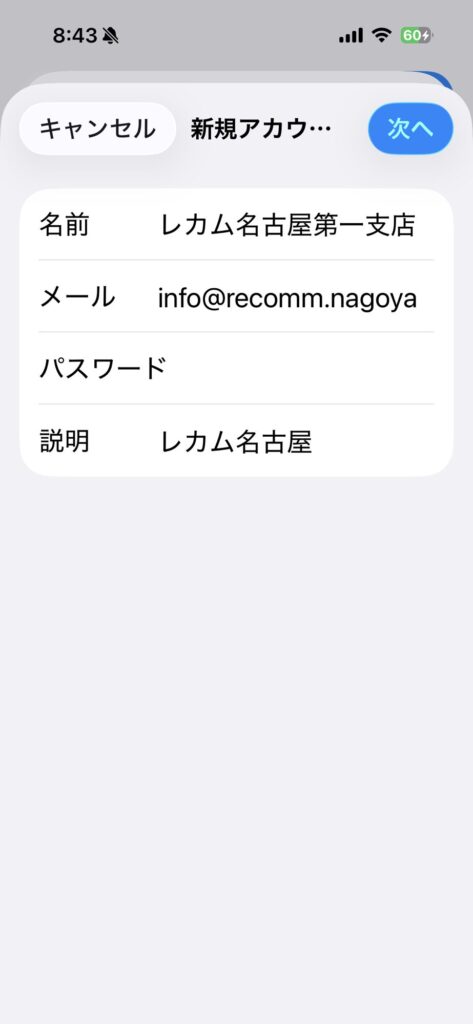
名前、メールアドレス、パスワード、アカウントの説明を入力します。
説明はそのアドレスが何かご自分がわかりやすいように記載します。後から変更も可能です。
POP の選択とメールサーバ設定
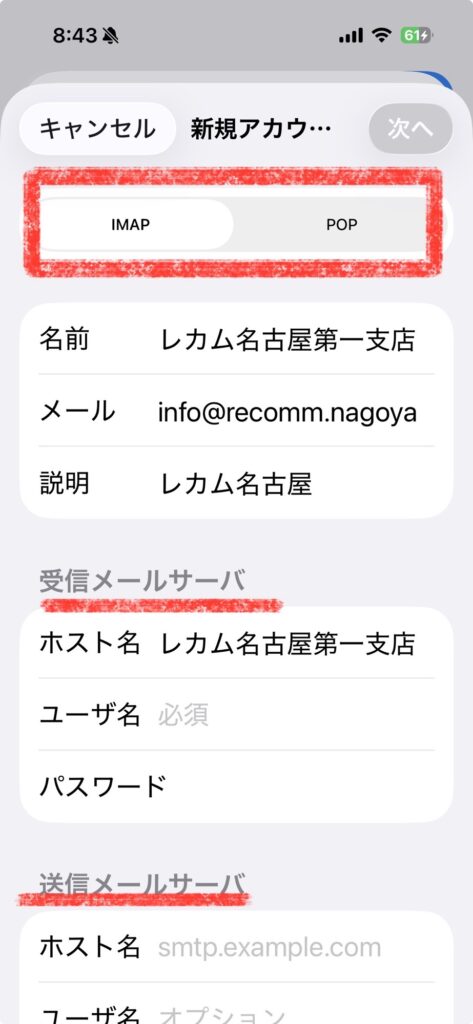
デフォルトでは「IMAP」が選択されています。必ず上部のボタンから「POP」を選択し、受信メールサーバと送信メールサーバを記載します。
受信メールサーバ
ホスト名に先ほど設定した名前が入っていますが、あらかじめ確認したホスト名に変更します。
ユーザ名とパスワードも確認した内容を入力します。
送信メールサーバ
メールサーバの多くは、受信サーバと同様の内容を入力します。
保存と検証
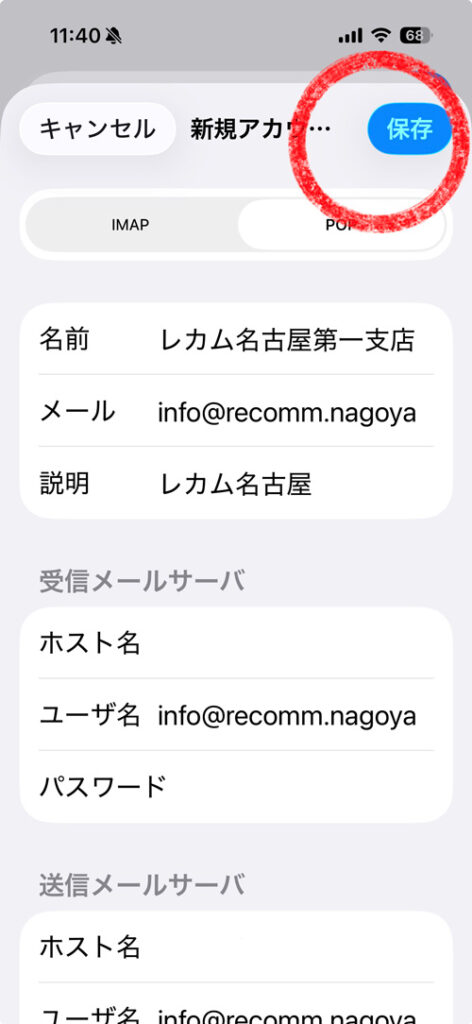
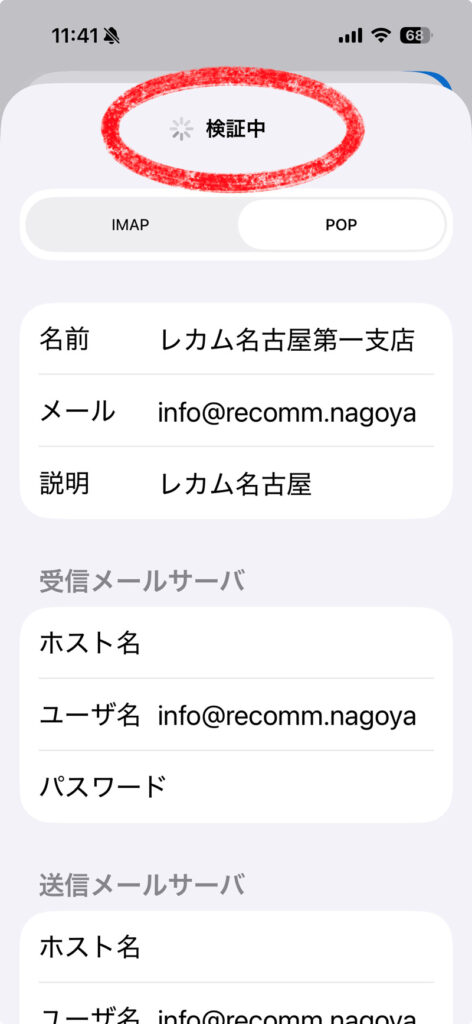
すべての入力が終わったら今一度、「POP」が選択されていることを確認し、「保存」をタップします。
検証中
多少時間がかかります。次の画面に変わるまでお待ちください。
設定が完了したら、受信メールの保存設定を行います。
受信メールの詳細設定
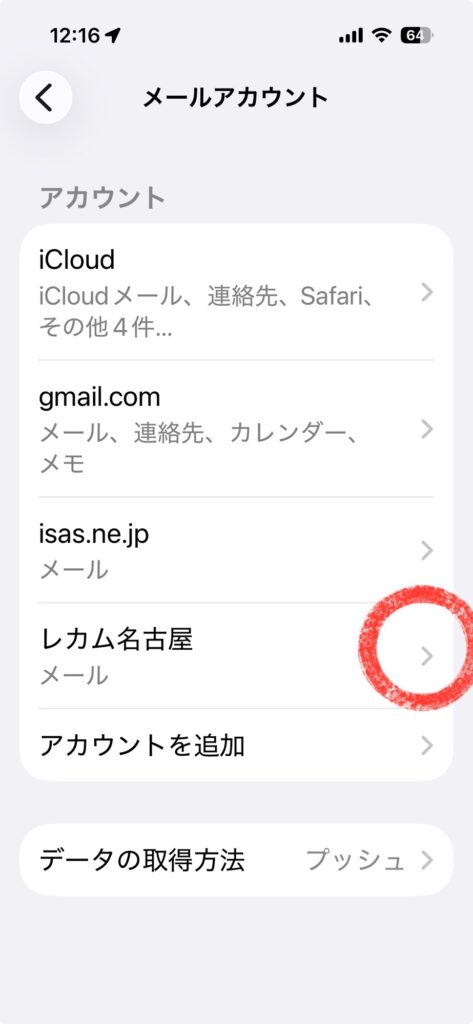
「設定」→「アプリ」→「メール」→「メールアカウント」
メールアカウント画面から、先ほど設定したアカウントの「>」マークをタップします。
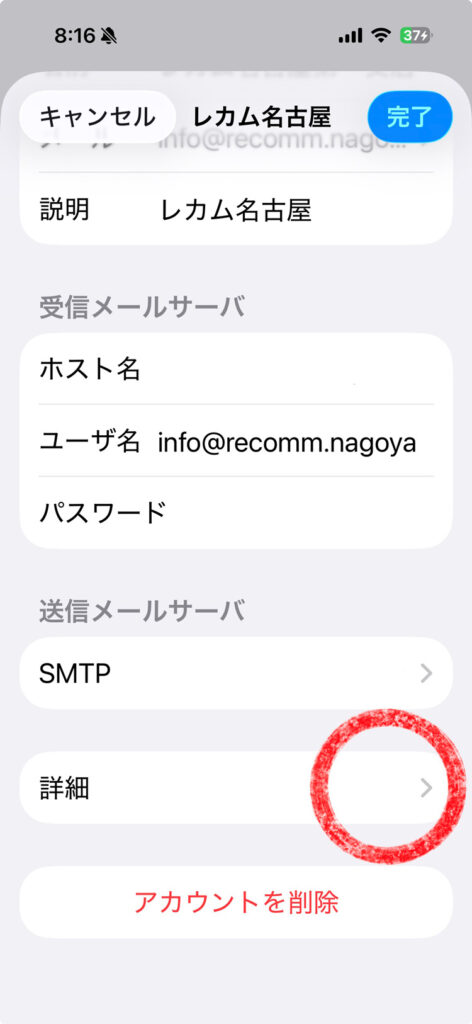
下の方にスクロールし、「詳細」を開きます。
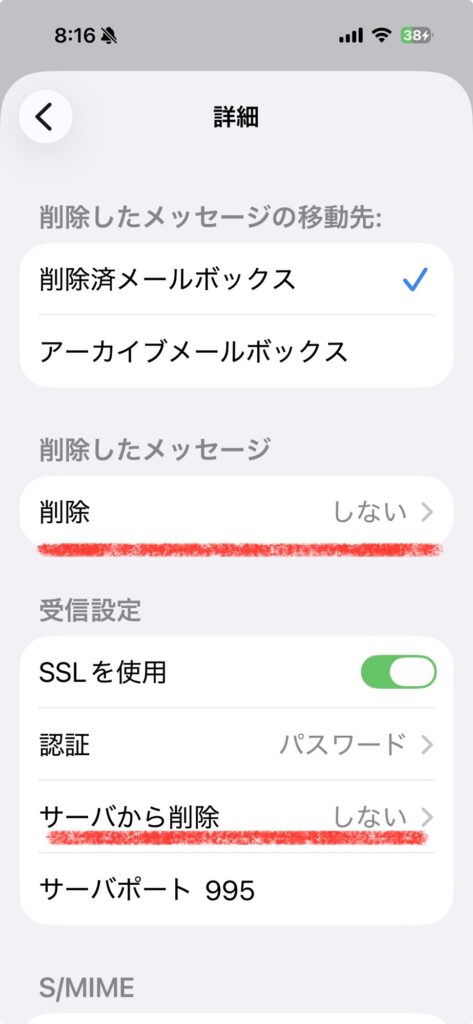
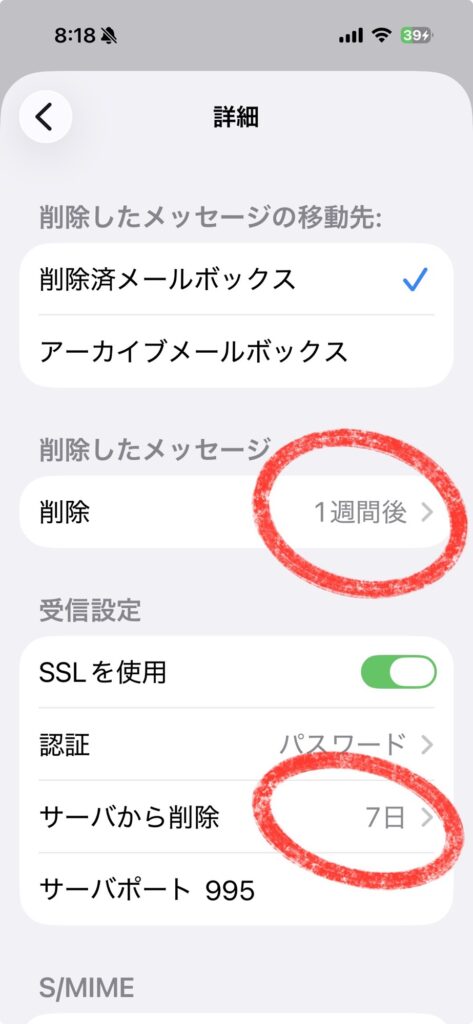
削除したメッセージ、サーバから削除、共に一週間に設定します。
以上で設定は完了です。