インターネットの速度が「遅い!」と感じたら、まず以下のことを確認ください。
1.ウインドウズの更新中ではありませんか?
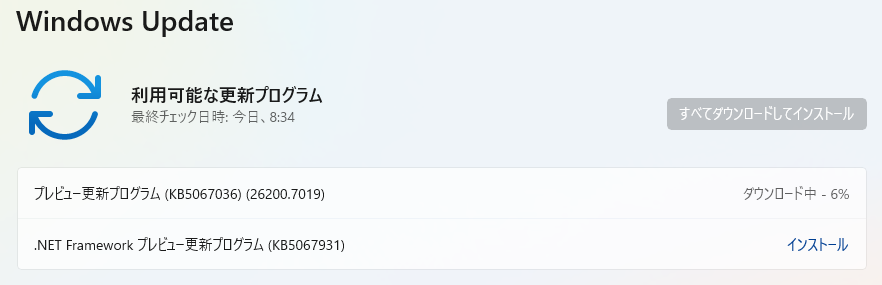
確認方法:スタート → 設定 → Windows Update
Windowsの場合、「更新を先送り」にしていて、急にダウンロードが始まったためにネットが遅くなることがあります。ダウンロード中は大きな負荷がかかります。
下の画像の状態は、更新プログラムの「ダウンロード中」です。
※ダウンロード中、インストール中、再起動待ちの場合などに、強制終了すると危険です。インストールを待ち、指示に従い再起動後にご使用ください。
2.更新中でない場合は以下をご確認ください。
パソコンの反応速度が遅いなあと感じたら、まずはウインドウズの更新を確かめる。遅い!と感じる場合のほとんどがウインドウズの更新中です。更新中じゃなかった場合は、下記をご確認ください。
2-1. 接続方法の確認(有線LAN or Wi-Fi)
- Wi-Fi接続の機器(スマホ、タブレットなど)だけが遅いですか?
もしそうなら、原因はWi-Fiルーターやその設置場所、あるいは電波干渉の可能性があります。 - LANケーブルで接続した機器(デスクトップPCなど)も遅いですか?
もしそうなら、原因はよりインターネット回線全体や、ルーターより上位の機器にある可能性が高いです。
2-2. 裏で動いているプロセスを確認
PCの動作が遅いわけではなく、インターネットの速度だけが遅い場合でも、実は裏側で大容量の通信が行われていることがあります。
- 使用期限の切れたアンチウイルスソフト
パソコン購入時に添付されていた、数カ月のみ利用可能なウイルスバスターが起動していませんか? - OneDrive
クラウドストレージ(OneDrive、Google Driveなど)への同期や、ゲームのダウンロードなどが動いていないか確認しましょう。
3.ネット全体が遅い場合に掘り下げる原因
Wi-Fi、有線接続問わず、すべての機器でインターネット全体が遅い場合は、回線そのものや、中心となるネットワーク機器に原因があるかもしれません。
3-1. 回線契約(光)とプロバイダーの性能
- ご契約の光回線の種類は?
例えば、NTTの光回線であれば、**「フレッツ光ネクスト 隼(はやぶさ)」**など、比較的速いプランをご契約されていますか?古いプランのままでは、現在の高速な通信環境に対応しきれない場合があります。
また、マンションタイプの場合、利用の多い時間帯に遅くなる傾向があります。 - プロバイダーは?
利用者の多いプロバイダ―をご利用だったり、利用の多い時間帯にはネットが遅くなります。
3-2. ルーターやワイファイの性能
- ルーターの処理能力
回線が速くても、ご使用のルーターの処理能力が古い、または低いと、そのルーターがボトルネックになり速度が低下します。
- 古いハブが残っていませんか?
ごく稀なケースですが、**最大通信速度が10Mbps(10Mハブ)**といった非常に古いネットワークハブが残っていると、その機器を通過するすべての通信がその遅い速度に制限されてしまいます。
3-3. セキュリティ機器の影響
- UTM(統合脅威管理)や高機能なファイアウォールをご利用ですか?
これらのセキュリティ機器は、通信を細かくチェックするため、その処理に時間がかかり、結果的に通信速度が遅くなることがあります。
3-4. 電話設備とネットワークの構成
- 電話の主装置(ビジネスフォンなど)がルーターの役割を兼ねていませんか?
主装置がルーターと光電話の機能を担っている場合、ハブを分けてデータ通信と光電話の通信を分離する構成にすることで、速度が改善することがあります。
まとめ:スピード改善のための行動
ネットの遅延は、回線自体だけでなく、機器の性能、設定、そして裏側の通信など、様々な要因が絡み合って発生します。
確認ポイントを一つずつ潰すことで、必ず原因を特定し、快適なインターネット環境を取り戻せるはずです。
上記を確認しても改善しない場合は、契約されているプロバイダーや回線事業者に相談しましょう。
レカムジャパン株式会社
名古屋第一支店
457-0844
愛知県名古屋市南区堤町4-44-1