お問い合わせフォームには、迷惑メールや不正な送信を防ぐための「reCAPTCHA(リキャプチャ)」を設定することができます。
reCAPTCHAはGoogleが提供しているサービスで、フォームへの自動送信などを判定し、迷惑メール対策に利用できます。
設定をご希望のお客様は、以下の手順でreCAPTCHAを取得してください。
Googleアカウントの用意
reCAPTCHAの登録にはGoogleアカウントが必要です。
すでにGmailなどでGoogleアカウントを利用している場合は、そのアカウントを使用できます。
1. reCAPTCHAの登録
GoogleのreCAPTCHA管理画面を開き、ホームページ用のreCAPTCHAを登録します。
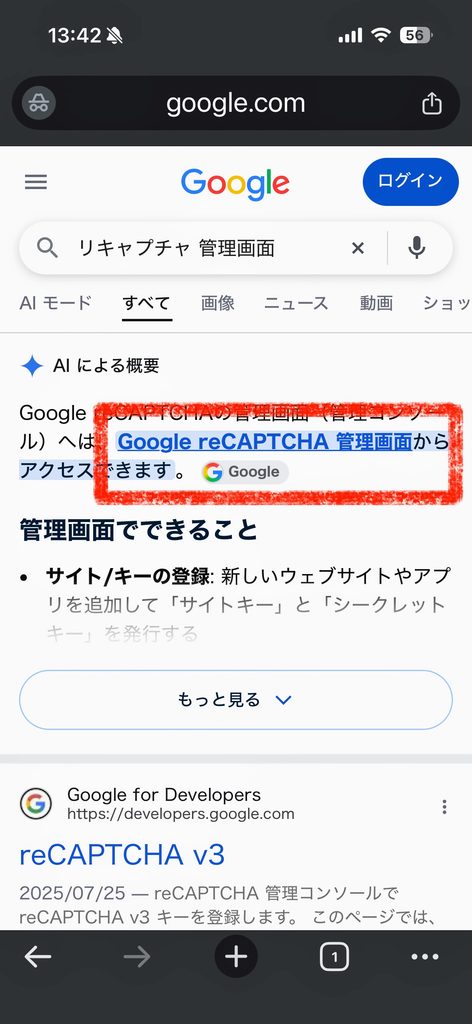
画像1
Google で「リキャプチャ 管理画面」と検索します。
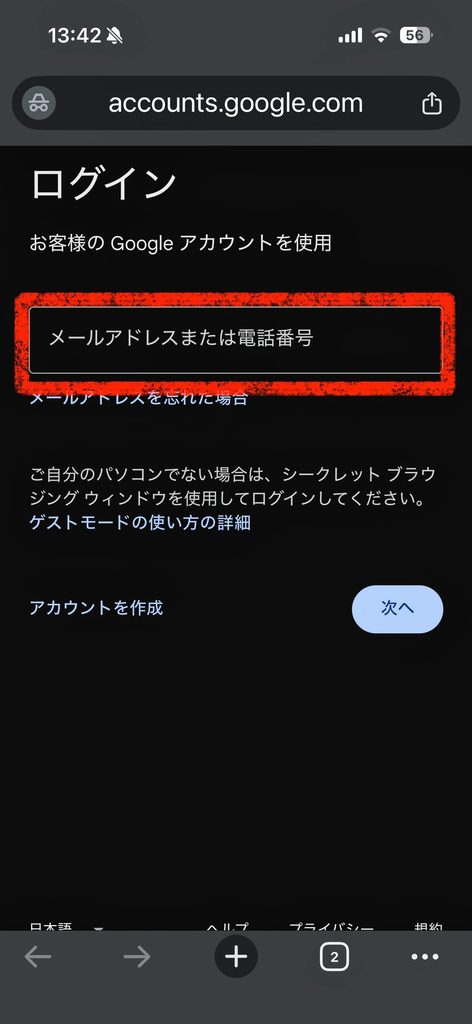
画像2
お使いの「Googleアカウント」でログインします。
※パスワードやパスキーが求められます。画面に従いログインしてください。
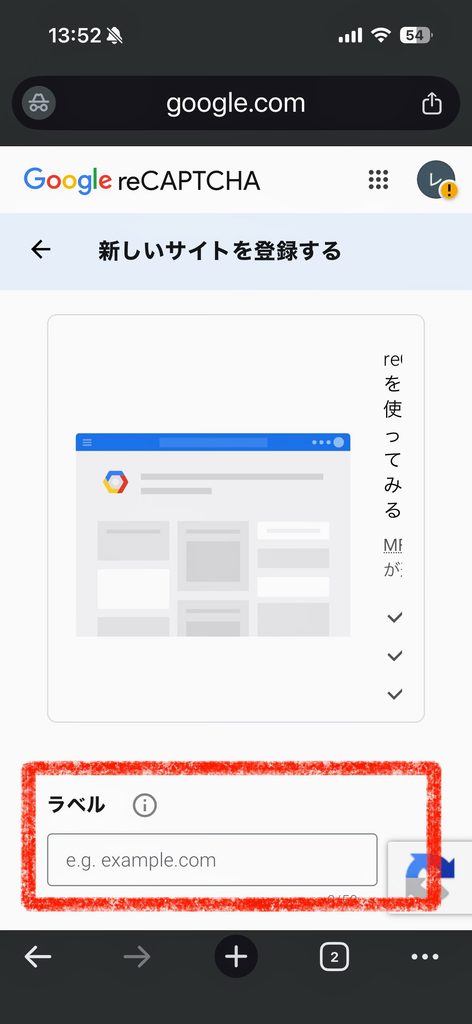
画像3
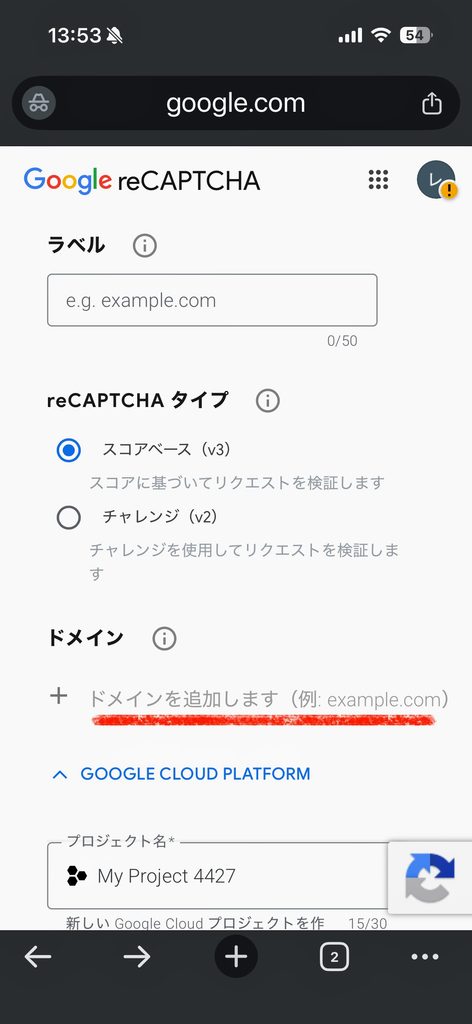
新しいサイトの登録画面です。
ラベル欄にはそのサイトとわかる名前を適当に書きます。
例)レカムサイト
画像4
reCAPCHA のタイプはスコアベースのまま、サイトのドメインを記載します。
※+を押すのではありません。ドメインを追加しますと書かれた部分にタッチすれば入力が可能です。
例)recomm.nagoya
画像5
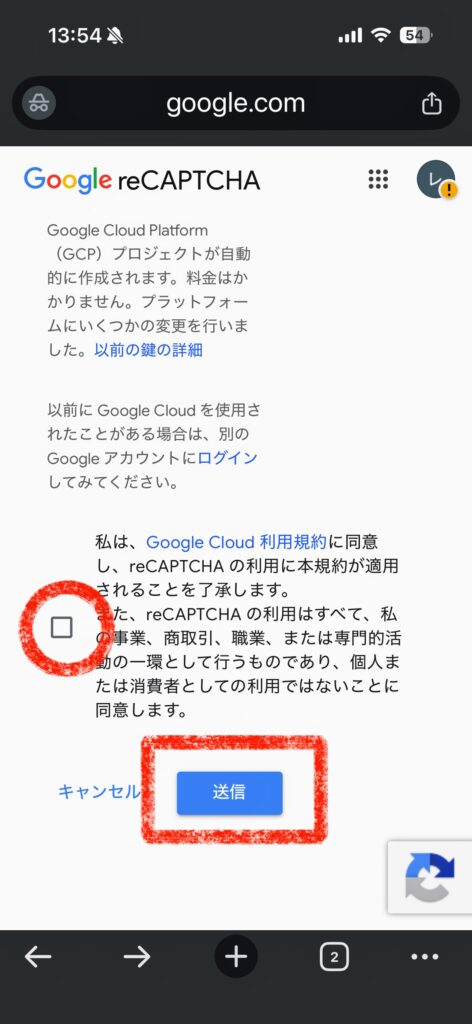
スクロールして規約への同意にチェックします。
送信ボタンを押します。
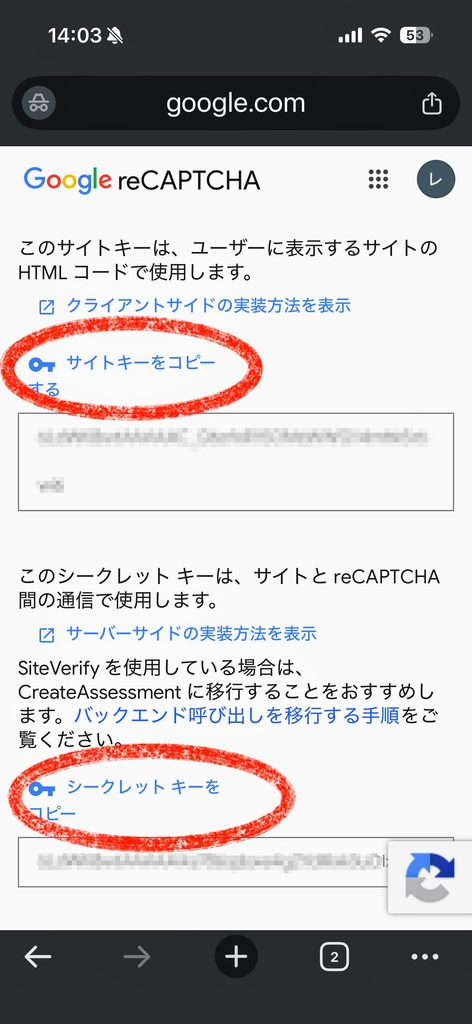
画像6
サイトキーとシークレットキーが表示されれば完了です。
2. reCAPTCHAの情報をレカムへ連絡
登録が完了したら、コピーした reCAPTCHA の「サイトキー」と「シークレットキー」をレカムへお知らせください。
確認後、レカム側でお問い合わせフォームにreCAPTCHAを設定します。
3. reCAPTCHAの料金について
reCAPTCHAは、1か月あたり10,000回まで無料で利用できます。
ここでいう10,000回は、ホームページへのアクセス数やお問い合わせ件数ではなく、reCAPTCHAが実行された回数です。
通常の企業ホームページで利用する場合、10,000回を超えることは多くありません。
10,000回を超えても、課金設定をしていなければ自動的に料金が発生するわけではありません。課金を有効にして利用を続ける場合は、10,001回~100,000回までは月額8ドル、100,000回を超えた分は1,000回あたり1ドルの料金がかかります。
なお、reCAPTCHAの利用状況はGoogle側で管理されるため、お客様ご自身のGoogleアカウントで取得していただくことで、お客様のホームページの利用状況をお客様側で管理できます。
レカムジャパン株式会社
名古屋第一支店
457-0844
愛知県名古屋市南区堤町4-44-1