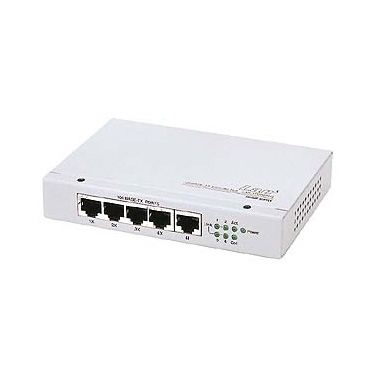
インターネットにつながらない場合、原因がハブにあることもあります。
今回のお客様の環境では、100Mbps対応のハブを2台使用していました。工事を手配する前に、ギガビット対応のハブへの交換をおすすめしたところ、交換後にインターネット接続が復旧しました。
ハブが古い場合や、100Mbps対応のハブを使用している場合は、工事を手配する前に、ギガビット対応のハブへの交換を試してみる方法もあります。交換しても改善しない場合は、ほかの原因も考えられるため、工事の手配などを検討してください。
今回は、交換用に用意できたハブが5ポートタイプだったため、すべてのLANケーブルを接続できませんでした。そのため、1台目のハブを取り外し、ルーターと2台目のハブを直接接続するように配線を変更します。
1. 現在の配線を確認する
現在は、次のように接続されています。
ルーター(ボイップ)→ 1台目のハブ(5ポート) → 2台目のハブ(5ポート)
1台目のハブには3本、2台目のハブには5本のLANケーブルが接続されています。
2.1台目のハブを取り外す手順
※1台目のハブには、ルーター(ひかり電話のモデム)から1本、2台目のハブへ1本、接続先が不明なネットワーク機器へ1本、合計3本のLANケーブルが接続されています。
- ルーターの空きLANポートを確認する
ルーター(ひかり電話のモデム)に、空いているLANポートがあるか確認してください。 - 接続先が不明なLANケーブルをルーターに接続する
1台目のハブに接続されているLANケーブルのうち、接続先が不明な1本を抜き、ルーターの空きLANポートに接続してください。 - 2台目のハブからLANケーブルを抜く
2台目のハブに接続されている、1台目のハブから来ているLANケーブルを抜いてください。 - ルーターからのLANケーブルを2台目のハブに接続する
ルーターから1台目のハブにつながっているLANケーブルを、1台目のハブ側から抜いてください。そのLANケーブルを、手順3で空いた2台目のハブのポートに接続してください。 - 接続を確認する
インターネットや接続している機器が正常に動作することを確認してください。
※今回の交換でインターネット接続は復旧しましたが、原因が完全に解消したとは限らず、再び不具合が発生する可能性もあります。
100Mbps対応のハブを使用している場合は、通信環境の改善や機器の更新という点でも、ギガビット対応のハブへの交換を試してみる価値があります。交換しても不具合が続く場合や、再発した場合は、ほかの機器や回線に原因がある可能性もあるため、改めて調査や工事の手配が必要になることがあります。
レカムジャパン株式会社
名古屋第一支店
457-0844
愛知県名古屋市南区堤町4-44-1