Office Personal 2019で問題が起きた場合は、症状によって対応方法が異なります。
「ライセンス認証が必要です」と表示される場合は、プロダクトキーを確認して認証します。
Office自体がパソコンに入っていない場合は、Microsoftアカウントから再インストールします。
1. 「ライセンス認証が必要です」と表示される場合
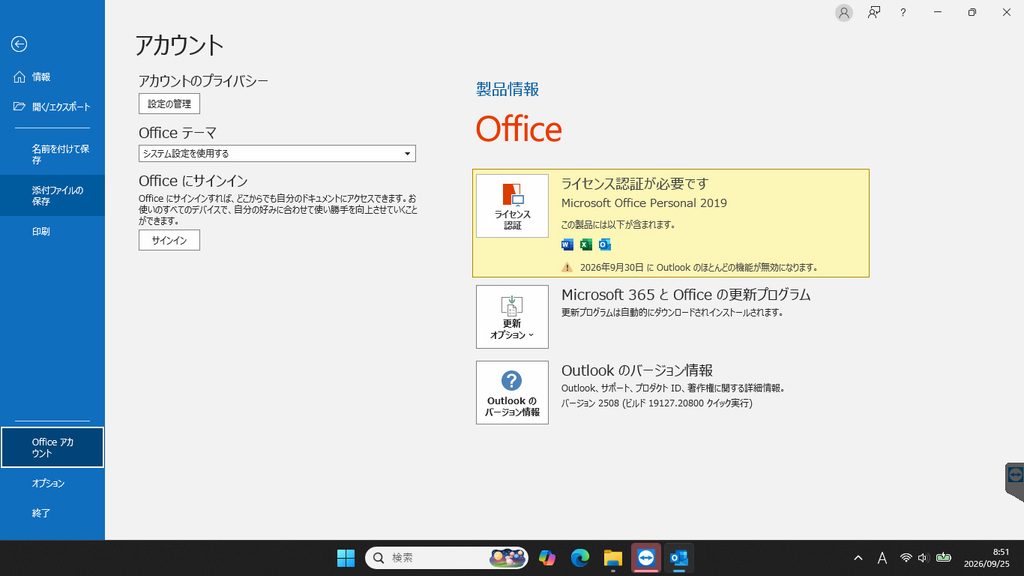
Officeはパソコンに入っているものの、ライセンス認証ができていない状態です。
この場合は、Office Personal 2019のプロダクトキーを確認し、認証を行います。
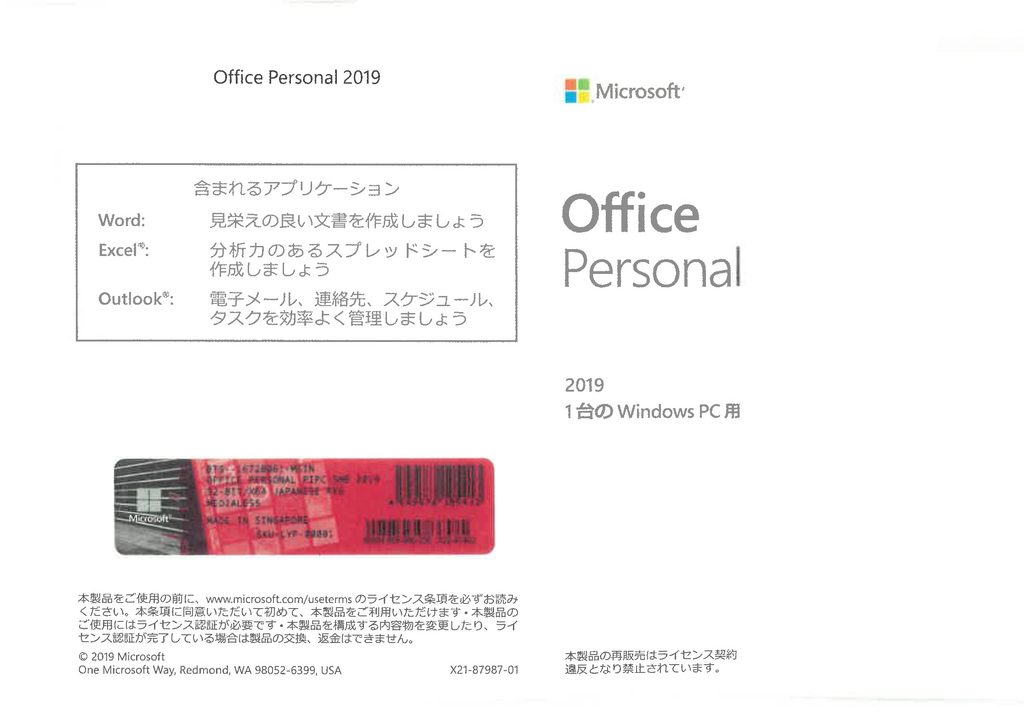
プロダクトキーカードは、弊社納品のパソコンの場合、保証書などと一緒にお渡ししています。
画像の裏面にプロダクトキーが記載されています。
2. Office自体が消えている場合
Office Personal 2019がパソコンに入っていない場合は、再インストールが必要です。
基本的には、Office Personal 2019を登録したMicrosoftアカウントでMicrosoftのサイトにログインし、Officeを再インストールします。
Office Personal 2019は、プロダクトキーをMicrosoftアカウントに登録して利用する形が基本です。
2-1. Microsoftアカウントに登録していない場合
パソコンの初期設定時にMicrosoftアカウントを使用せず、ローカルアカウントだけで設定していたパソコンでは、Office Personal 2019がMicrosoftアカウントに登録されていないケースがあります。
この場合は、Microsoftアカウントを新しく作成し、Office Personal 2019のプロダクトキーを登録します。
その後、そのMicrosoftアカウントでMicrosoftのサイトにログインして、Office Personal 2019を再インストールします。
レカムジャパン株式会社
名古屋第一支店
457-0844
愛知県名古屋市南区堤町4-44-1