Apple製品には「AirPrint(エアプリント)」という独自の共通印刷規格が標準搭載されています。
Android製品には「Mopria(モプリア)」という、キヤノン、エプソン、HP、ブラザーなどの主要プリンターメーカーが共同で立ち上げた、「どのメーカーのプリンターでも共通の仕組みで印刷できるようにする」ための規格があります。
1. iPhone / iPad (iOS) の場合
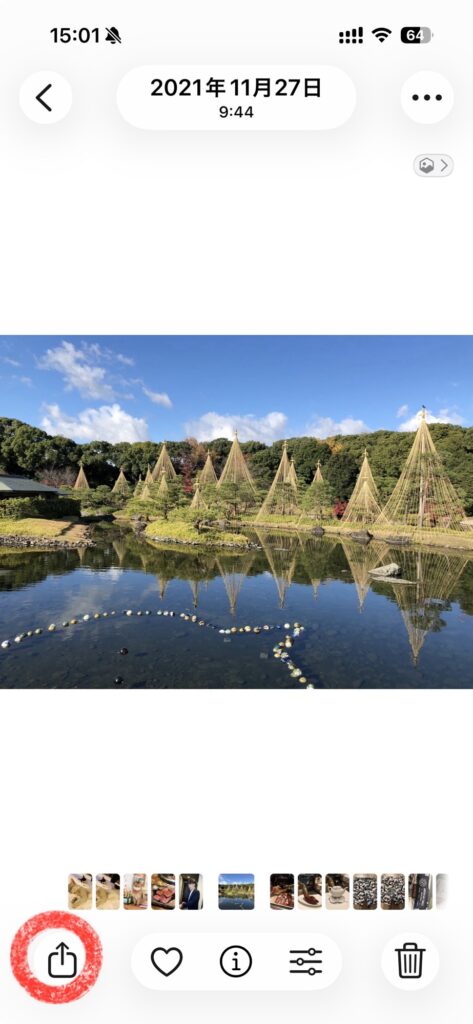
画像は iPhone 標準の写真アプリです。Googleフォトの場合も同じ場所の同じアイコン(共有)からアクセスします。
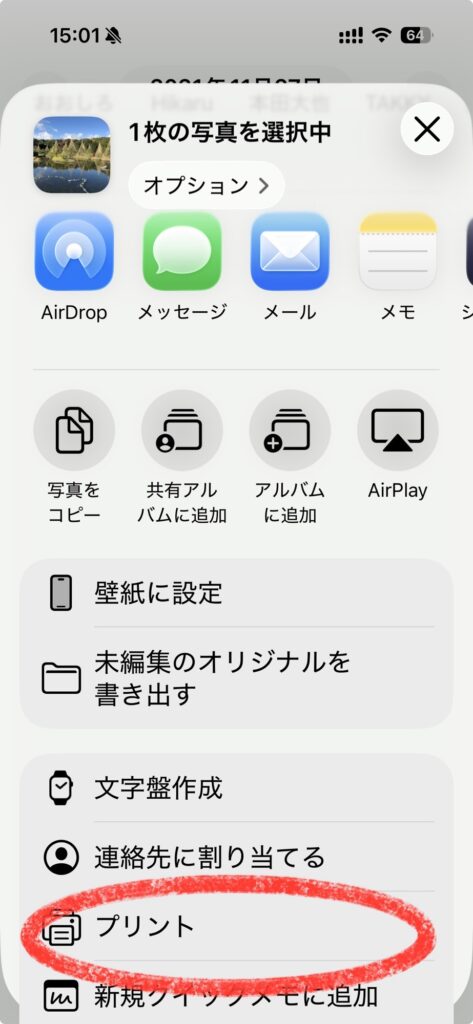
「プリント」までスクロールします。
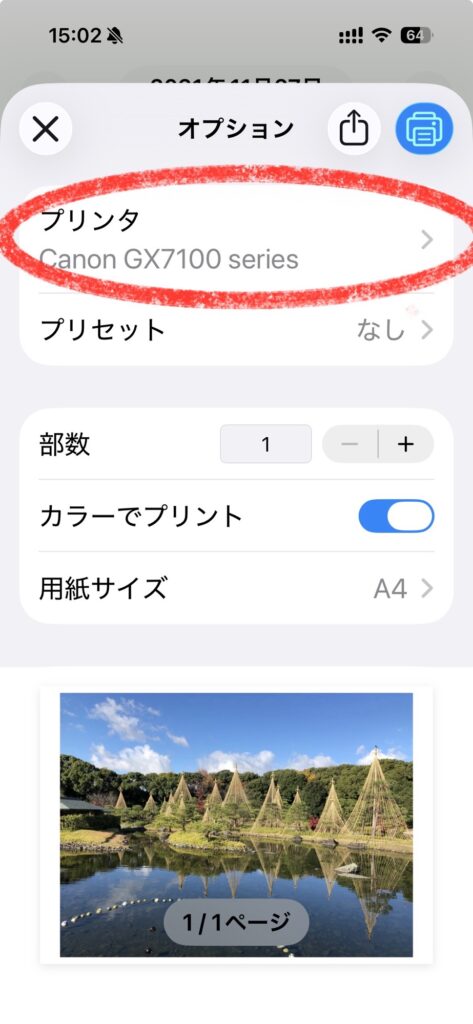
「プリンタ」欄に、ご利用中のプリンターが表示されておらず「プリンタが選択されていません」となっている場合は、「>」からご利用のプリンターを選択します。
部数、カラーでプリント、用紙サイズを任意で選択し、右上の青い「プリンターマーク」で印刷を開始します。
2. Android の場合
基本的にはインストール不要(または最初から入っています)
- Android 8.0以降のスマホ: OSの標準機能(「デフォルト印刷サービス」)としてMopriaの技術がすでに組み込まれています。そのため、アプリを別途入れなくても、同じWi-Fiに接続されているプリンターを自動で認識して印刷できます。
- 例外として必要なケース: 「標準機能だけだと、両面印刷や用紙サイズの細かい設定変更がうまくできない」という場合に、Google Playストアから「Mopria印刷サービス」アプリをインストールすると、設定がスムーズになることがあります。
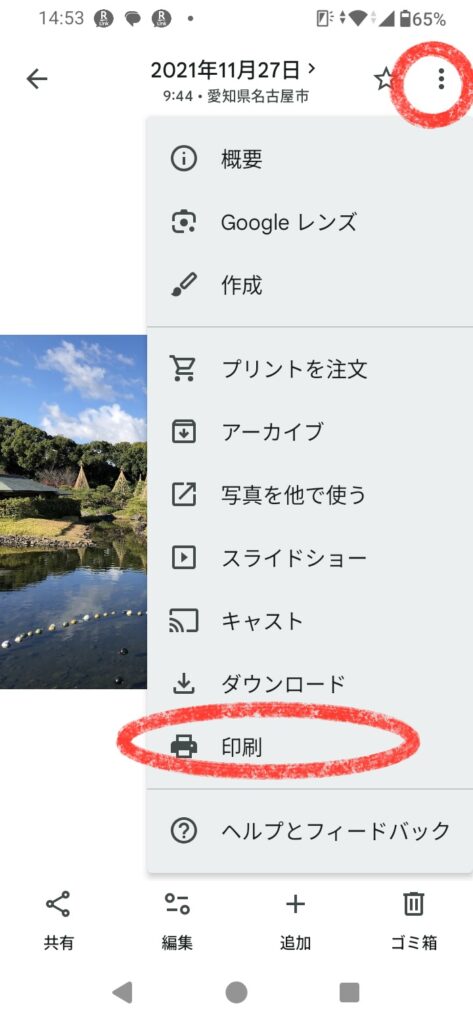
説明画像は Googleフォト(フォト)で印刷したい写真を選んだところです。「三点メニュー」を押し、表示されたウインドウから「印刷」までスクロールします。
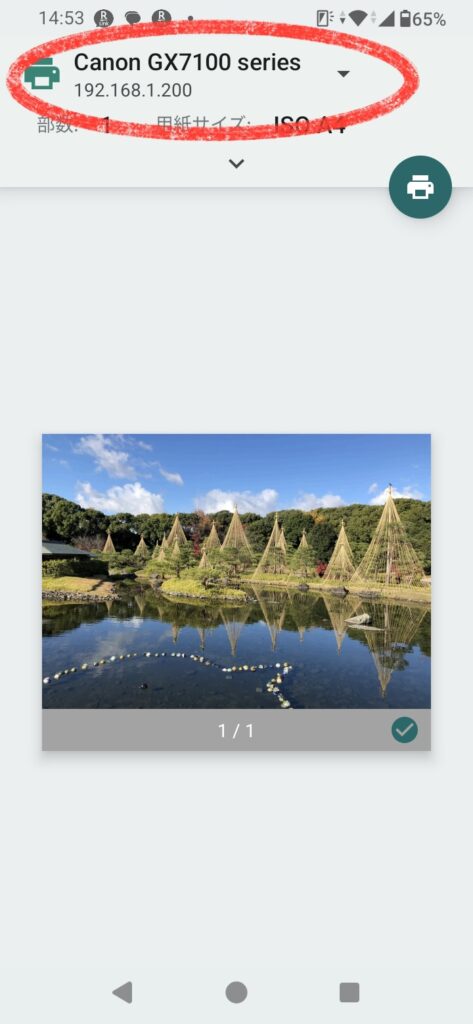
ご利用中のプリンターが表示されていない場合は、「▼」からご利用のプリンターを選択します。
「∨」を押し、部数、カラー、用紙サイズ、方向などを任意で選択し、緑の円形「プリンターマーク」で印刷を開始します。
メーカー純正アプリとの違いは?
「プリンターメーカー(キヤノンやエプソンなど)の専用アプリ」と「Mopria」で迷うことがあるかもしれません。違いは以下の通りです。
- Mopria: 写真やPDFを開いて「共有 > 印刷」から手軽にサクッと印刷したいときに向いています。メーカーを問わず使えるのがメリットです。
- メーカー純正アプリ(Epson Smart Panel、Canon PRINTなど): スマホから「インク残量を確認したい」「スマホの画面操作でスキャンしたい」「細かいレイアウト印刷をしたい」という場合は、メーカー純正アプリのほうが多機能で便利です。
レカムジャパン株式会社
名古屋第一支店
457-0844
愛知県名古屋市南区堤町4-44-1