納品予定の Surface Pro 8 LTE Advanced が入荷しました。こちらの機種には nanoSIM または eSIM が搭載可能です。動作確認も兼ねてプリペイドSIM を設定して納品いたします。
プリペイドSIM
ご用意したのは、契約不要、開通手続き不要で使えるデータ通信専用の SIMです。 携帯電話番号による通話やSMSは利用できません。
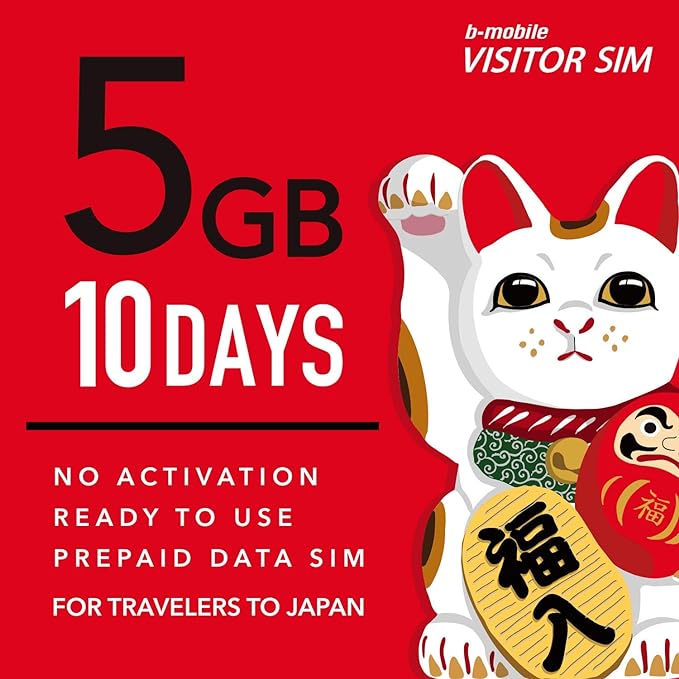
種類がたくさんありますが、日本通信の b-mobile VISITOR SIM 5GB/10days を購入しました。
購入は家電量販店でも Amazon などでも可能です。
因みにこれらの商品、日本を訪れる外国人の方向けに販売されているため、パッケージ内の説明文など全て英語です。
設定方法
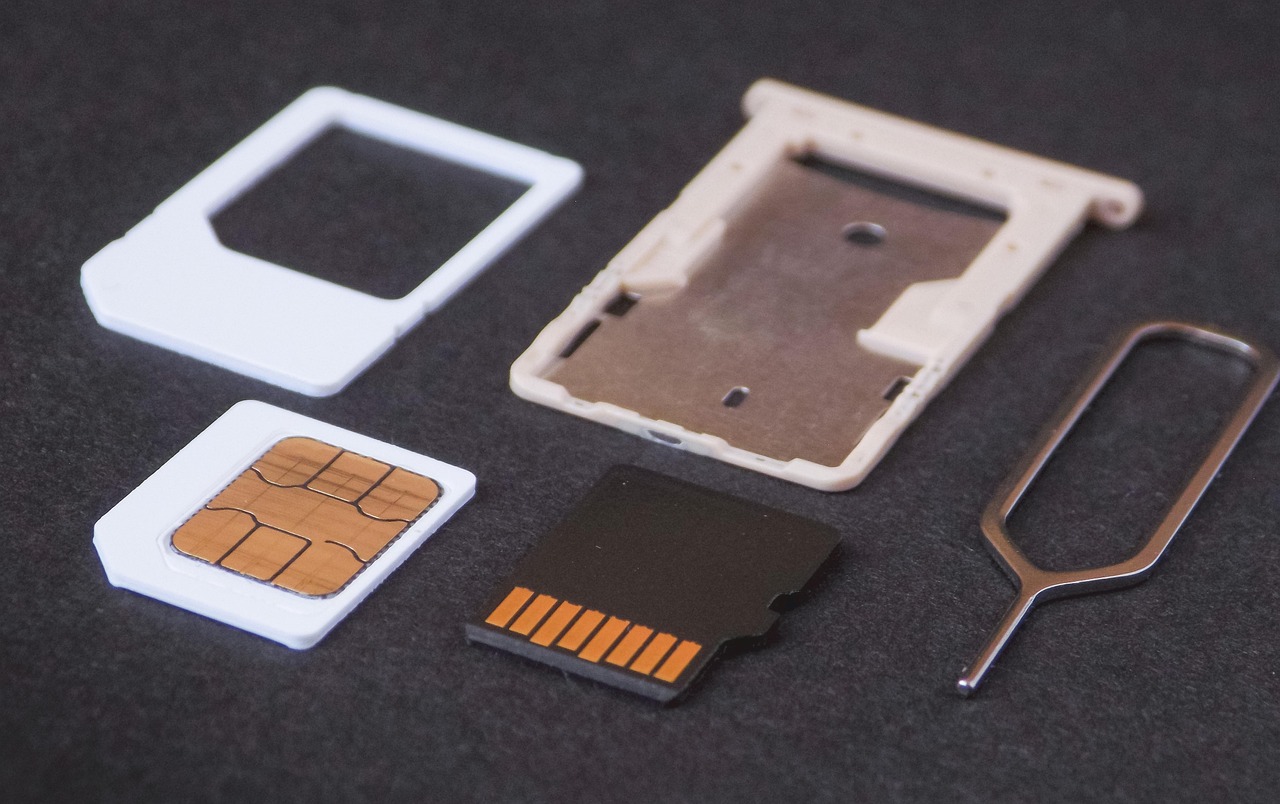
購入したのはマルチカットSIM です。nanoSIM サイズに切り抜きます。nanoSIM の差し込みですが、無理をせずスーッと差し込んでください。最後カチッと止まり SIM の頭だけ少し出ます。少し出た頭をまた少し押せばミョンと出てきます。
SIM カードを最後まで差し込んだり、差し込んだ SIM を取り出す際は、Surface に同梱された SIMピンの持ち手側を使うと便利です。

APN の編集
ネットワークとインターネット → 携帯電話会社の設定を開きます。
設定は Wi-Fi に接続した状態で行います。
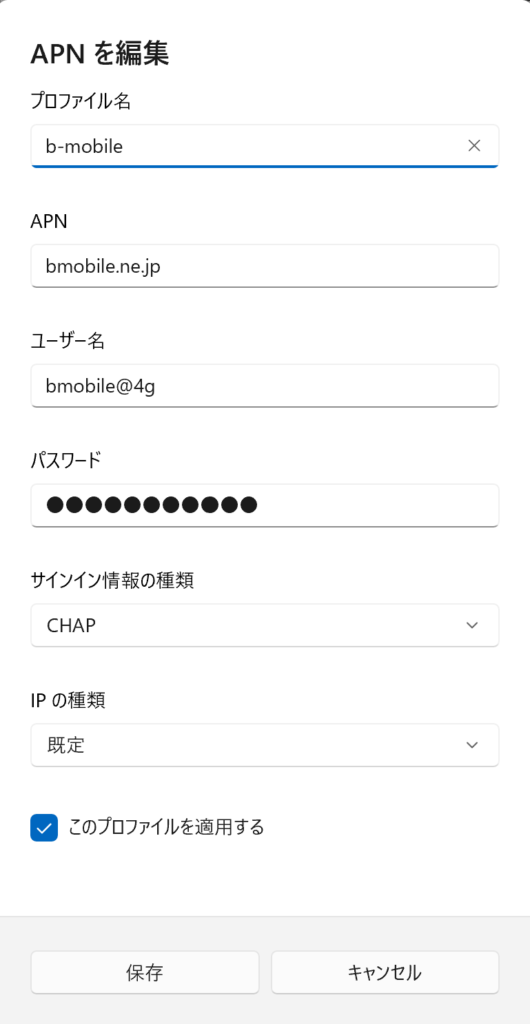
画像1は APN の編集画面です。購入した SIM のパッケージに記載されている情報を元に編集します。プロファイル名は何でも良いので、購入した SIM の b-mobile と記入しました。
APN、ユーザー名、パスワードはパッケージ通りに記載、他は下の表を参考にしてください。
| サインイン情報の種類 | CHAP |
| IP の種類 | 規定 |
| APN の種類 | インターネット |
ライセンス認証
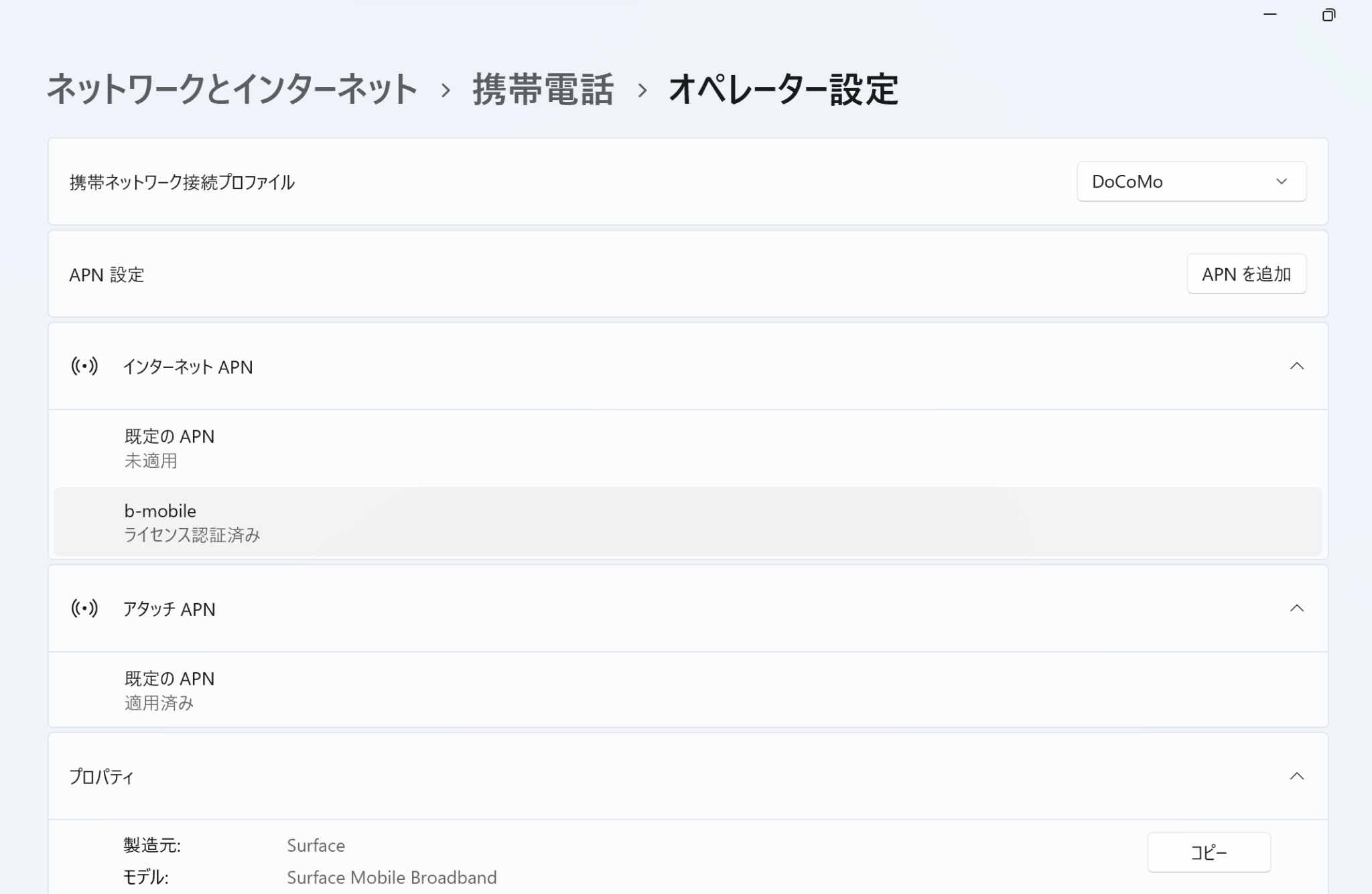
画像2は既に接続が完了した状態です。無事接続されるとインターネット APN 部分にライセンス認証済みと表示されます。
LTE 対応パソコン
ノートパソコンを外出先で使用する場合、インターネットの接続には次の方法があります。
- フリーWi-Fi を探し接続する。
- 自分のスマホとテザリングする。
- 自分のWi-Fiルーターに接続する。
仕事先ごとにフリーWi-Fi を探すのは無理な話です。パソコンからのネット接続が短時間の場合はテザリングで十分かもしれません。
LTE 対応パソコンは SIM を挿入できるため、それ自体がインターネットに接続可能です。Surface は eSIM にも対応しているため、様々な使い道が広がります。
レカムジャパン株式会社
名古屋第一支店
457-0844
愛知県名古屋市南区堤町4-44-1