Windows Updateの実行時に「更新してシャットダウン」を選択しましたが、翌朝パソコンを確認すると、画面には「デバイスで問題が発生したため、修復できませんでした」といった内容のエラーメッセージが表示されていました。
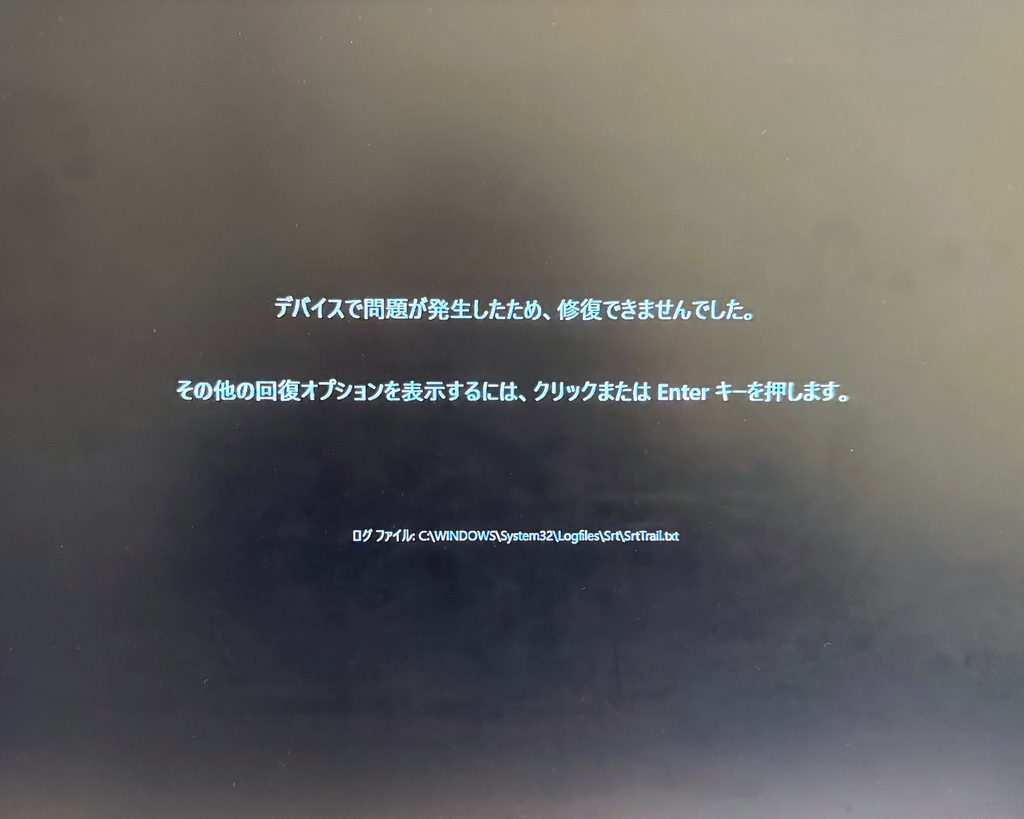
このような場合は、すぐに初期化や再インストールを行わず、まずはWindowsに用意されている回復機能を使って復旧を試みてください。
ここでは、Windows で起動できなくなった場合の対処方法と、Windows を復旧できない場合にデータをUSBメモリへ保存する方法を紹介します。
1. まずはWindows回復環境を確認する
パソコンの起動時に自動修復が始まり、修復できないというメッセージが表示された場合は、画面にある「詳細オプション」を選択してください。Windows回復環境(Windows RE)が表示されます。
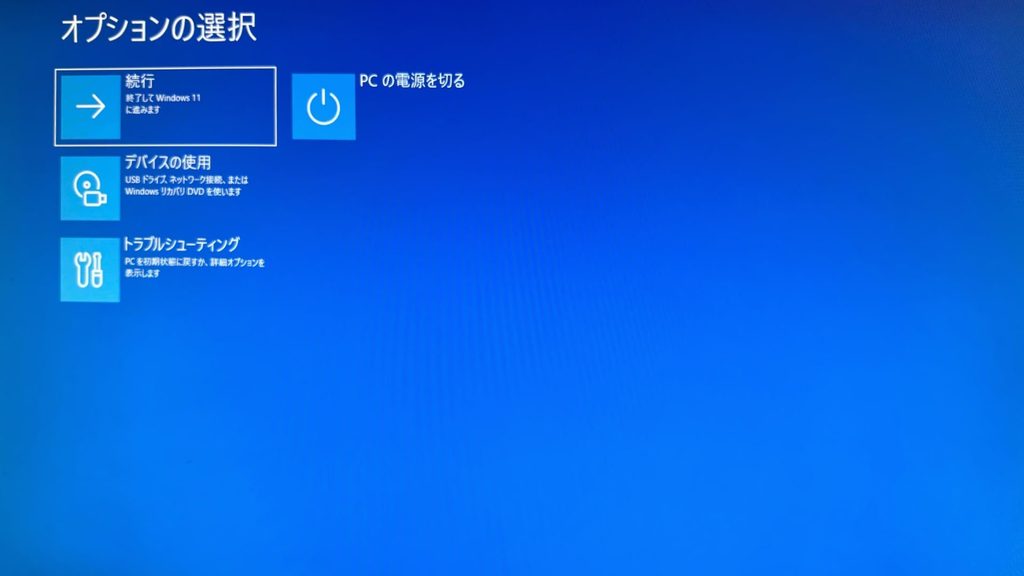
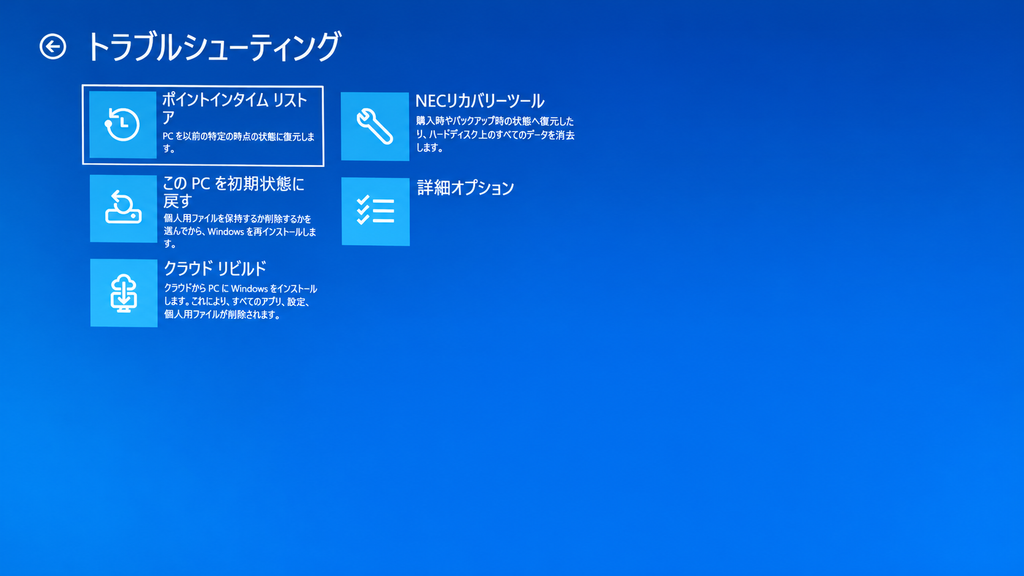
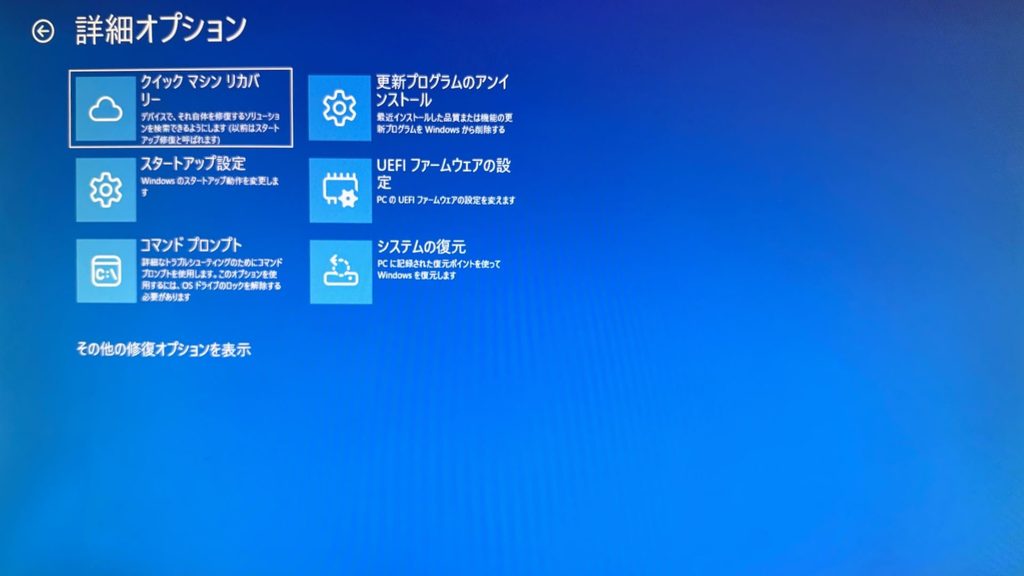
通常は次の順番で操作します。
- 「トラブルシューティング」を選択
- 「詳細オプション」を選択
ここから更新プログラムのアンインストールやシステムの復元などを実行できます。
※BitLockerによるデバイスの暗号化が有効になっている場合、回復操作の途中で回復キーの入力を求められることがあります。事前に回復キーを確認してください。
2. 最新のWindows更新プログラムをアンインストールする
Windowsの更新直後から起動できなくなった場合は、直近の更新プログラムが原因になっている可能性があります。
まずは、最新の更新プログラムをアンインストールして起動できるか確認します。
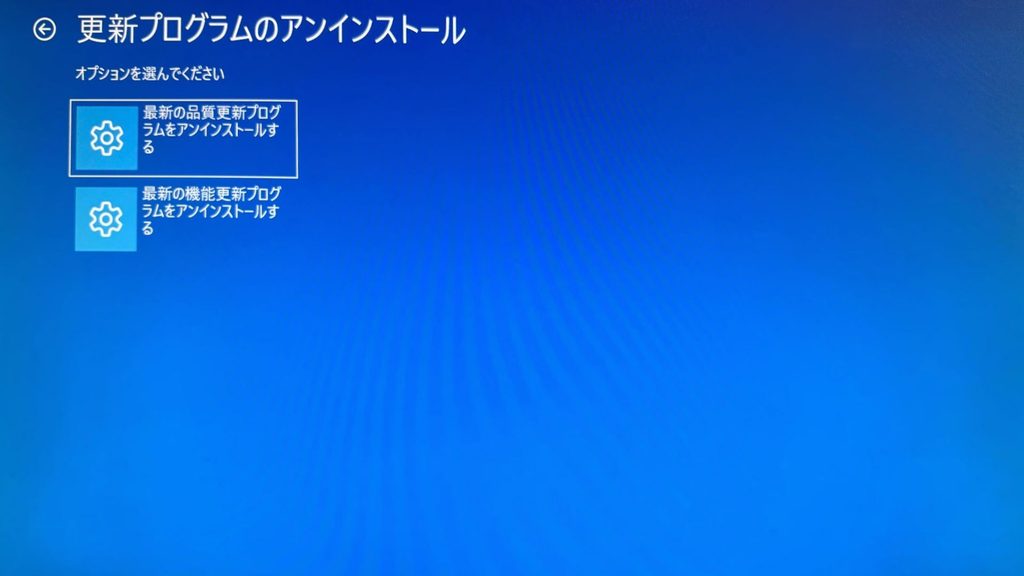
- 「詳細オプション」を選択
- 「更新プログラムのアンインストール」を選択
- 「最新の品質更新プログラムをアンインストールする」を選択
- 画面の指示に従って操作する
品質更新プログラムは、毎月配信されるセキュリティ更新や不具合修正などが該当します。
通常の月例更新後に発生したトラブルでは、まずこちらを試してください。
機能更新プログラムの直後に問題が発生した場合は、「最新の機能更新プログラムをアンインストールする」を選択します。
アンインストールが完了したら、パソコンを再起動して正常に起動するか確認してください。
※更新プログラムによってはアンインストールできない場合があります。
3. システムの復元を実行する
更新プログラムのアンインストールで改善しない場合は、システムの復元を試します。
システムの復元は、以前に作成された復元ポイントを利用して、Windowsのシステムファイルや設定を以前の状態に戻す機能です。
- 「詳細オプション」に戻る
- 「システムの復元」を選択
- 復元するユーザーアカウントを選択
- 必要に応じてパスワードを入力
- 問題が発生する前の日付の復元ポイントを選択
- 内容を確認して復元を実行
復元ポイントが作成されていない場合は、この機能を利用できません。
システムの復元では、通常、個人の写真や文書などは削除されませんが、復元ポイント以降にインストールしたアプリやドライバー、システム設定などが元に戻る場合があります。
復元が完了したら、Windowsが正常に起動するか確認してください。
4. スタートアップ修復やセーフモードを試す
更新プログラムのアンインストールやシステムの復元でも改善しない場合は、ほかの回復機能を試します。
スタートアップ修復
Windowsの起動に必要なシステムファイルや起動設定などに問題がある場合は、スタートアップ修復で改善する可能性があります。
- 「詳細オプション」を選択
- 「スタートアップ修復」を選択
- 対象のWindowsを選択
- 修復が完了するまで待つ
Windowsの起動に関する問題を自動的に診断し、修復を試みます。
セーフモードで起動する
セーフモードは、必要最低限のドライバーや機能だけでWindowsを起動する方法です。
- 「詳細オプション」を選択
- 「スタートアップ設定」を選択
- 「再起動」を選択
- 再起動後、表示されたメニューから「セーフモードを有効にする」を選択
セーフモードで起動できた場合は、最近インストールしたドライバーやソフトウェアなどを確認します。
ただし、Windows自体の破損が大きい場合は、セーフモードでも起動できないことがあります。
5. Windowsが起動しない場合はデータをUSBメモリに保存する
ここまでの方法でWindowsが復旧しない場合でも、パソコン内のデータを取り出せる可能性があります。
Windowsの再インストールや初期化を行う前に、必要なデータを別のUSBメモリなどに保存してください。
※ドライブ文字やユーザーフォルダー名はパソコンによって異なります。BitLockerで暗号化されている場合は、対象ドライブのロック解除も必要です。コマンドの入力に不安がある場合は、無理に操作を進めず専門業者にご相談ください。
6. 最終手段としてWindowsを再インストールする
データの保存が完了し、更新プログラムのアンインストールやシステムの復元などでも改善しない場合は、Windowsの再インストールを検討します。
再インストールには、回復機能を利用する方法や、USBメモリに作成したインストールメディアを利用する方法があります。
ただし、操作方法によってはパソコン内のデータやアプリケーション、設定がすべて削除されます。
特に「すべて削除する」やクリーンインストールを選択すると、保存されているデータも失われるため注意してください。
また、NECなどのメーカー製パソコンでは、機種固有のドライバーや付属ソフトウェアが必要になる場合があります。再インストールの際は、メーカーのサポート情報も確認してください。
レカムジャパン株式会社
名古屋第一支店
457-0844
愛知県名古屋市南区堤町4-44-1