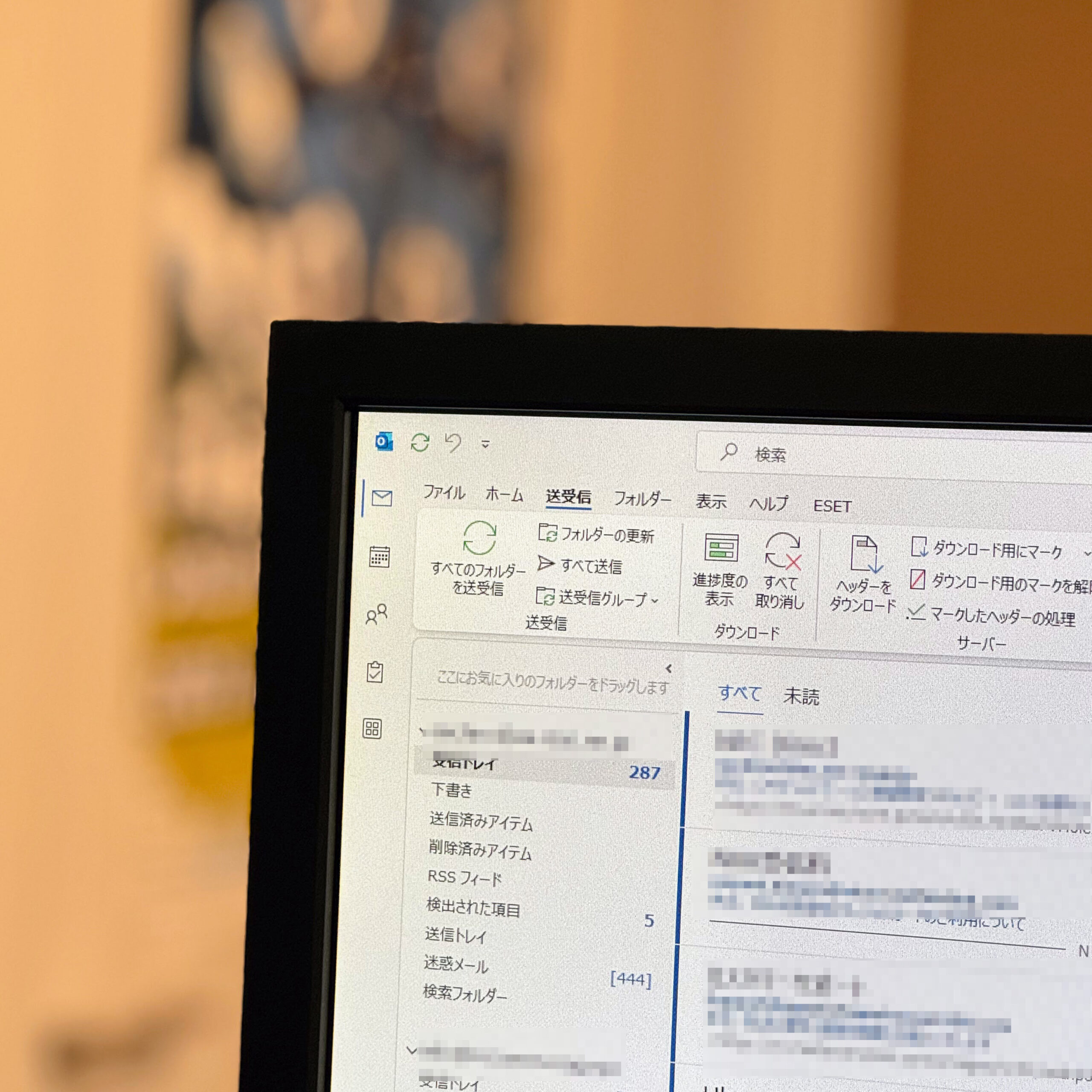
メールアドレスはそのままで、現在ご利用のサーバーから「レカムサーバー」へ変更する場合は、Outlookなどのメールソフトでアカウント設定を変更する必要があります。
サーバーを変更すると、メールの届く先が現在のサーバーからレカムサーバーへ切り替わります。そのため、サーバーの切り替え後にメールソフトの設定を変更するまで、一時的にメールを受信できない場合があります。
現在ご利用のメールソフトには、「受信サーバー」と「送信サーバー」のアドレスが設定されています。サーバー変更時は、この2箇所をレカムサーバーのアドレスに変更します。
1.送受信サーバーの変更
下の「説明画像1」は、Outlookのアカウント設定画面です。
Outlookは、アプリやバージョンによって設定画面の呼び出し方法が若干異なりますが、説明画像と同じバージョンの場合は、「ファイル」→「アカウント設定」→「プロファイルの管理」→「電子メールアカウント」と進みます。
1-1.最初に確認してください
まず、「説明画像1」の「アカウントの種類」を確認してください。
ここが「POP3」になっていることを確認します。
「POP3」の方は、このまま説明に沿って設定を進めてください。
「IMAP」になっている方は、この後の設定方法が異なりますので、レカムまでご連絡ください。
1-2.メールサーバーの変更
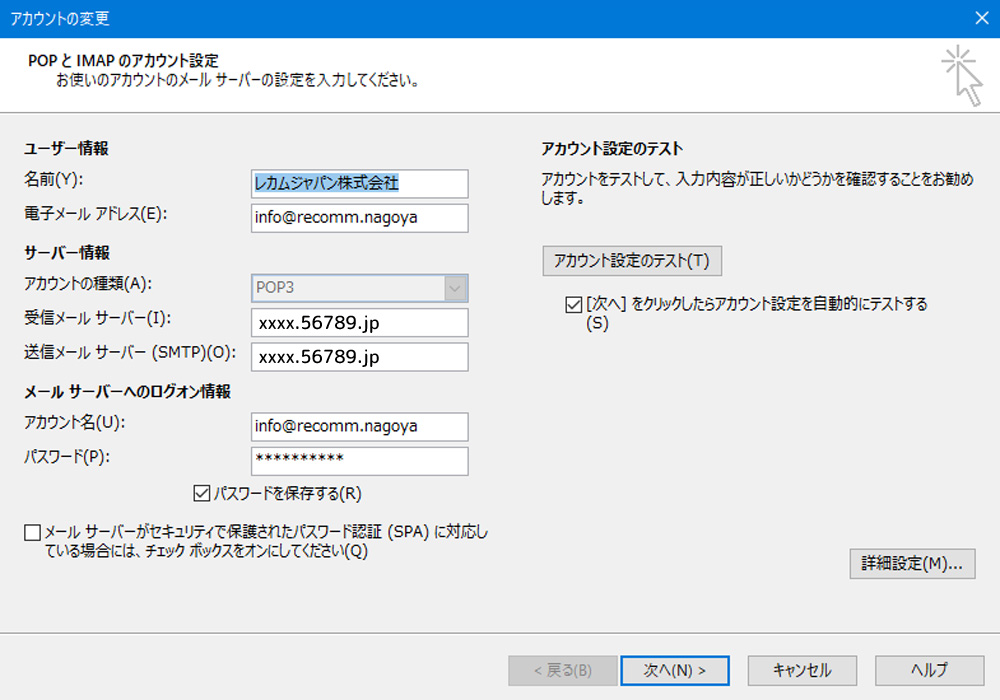
- 「メールサーバーへのログイン情報」の「アカウント名」がメールアドレスになっているかを確認します。※XSERVERはメールアドレスがアカウント名となります。
- 受信メールサーバーと送信メールサーバーを、指定のアドレスに変更します。
- 説明画像1のウインドウ左下にある「詳細設定」を確認します。
1-3.送信サーバーの認証
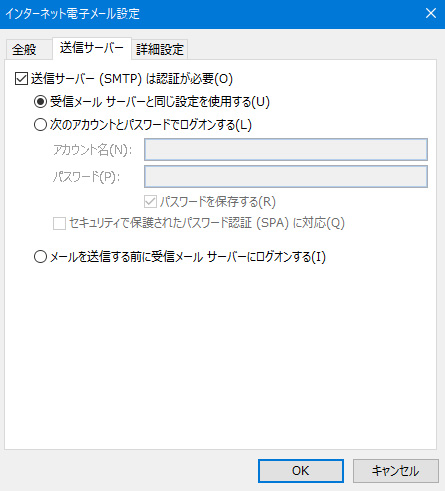
説明画像2 「詳細設定」をクリックすると、「インターネット電子メール設定」が開きます。
- 「送信サーバー(SMTP)は認証が必要」にチェックが入っていることを確認します。
- 「受信メールサーバーと同じ設定を使用する」が選択されていることを確認します。
1-4.暗号化の設定
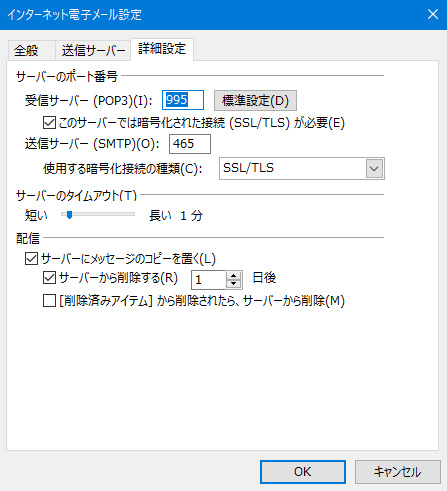
先程開いたタブ「送信サーバー」の隣「詳細設定」のタブを開きます。サーバーのポート番号の設定が説明画像3の通りであれば変更の必要はありません。それ以外の場合は下記説明に従い変更します。
- このサーバーでは暗号化された接続(SSL/TLS)が必要にチェック。
- 受信サーバーのポート番号が「995」になったことを確認します。
- 送信サーバーのポート番号を「465」に変更します。
- 使用する暗号化接続の種類を「SSL/TLS」に変更します。
2. 送受信の確認
設定変更が完了したら、メールの送受信を確認してください。
まず、自分のメールアドレスから別のメールアドレスへメールを送信し、正常に送信できることを確認します。
次に、別のメールアドレスから自分のメールアドレスへメールを送信し、正常に受信できることを確認します。
送信・受信の両方が正常に行えることを確認できれば、設定変更は完了です。
3. 注意点
このページでは、現在ご利用のOutlookの設定を変更して、メールの接続先をレカムサーバーへ変更する方法を説明しています。
現在ご利用のメールパスワードが十分に強固で、レカムサーバーでもそのパスワードを引き継いで使用する場合は、このページの手順で設定を変更できます。
一方、現在のメールパスワードが脆弱な場合は、セキュリティ上の理由からパスワードを引き継がず、レカムサーバーで新しいパスワードを設定します。この場合は、Outlookの設定でもメールパスワードの変更が必要になります。
また、現在のOutlookの設定を残したまま、レカムサーバーのメールアカウントを新しく追加する場合は、このページの「変更」の手順ではなく、「新規メールアドレスの追加設定」の手順をご確認ください。
レカムジャパン株式会社
名古屋第一支店
457-0844
愛知県名古屋市南区堤町4-44-1