最近の車は、CDプレーヤーが付いていない車が一般的になっています。
「今までCDで音楽を聴いていたけれど、新しい車にはCDを入れるところがない」という方もいらっしゃると思います。
そんなときは、パソコンを使ってCDの音楽をUSBメモリに入れれば、対応している車ではUSBメモリから音楽を聴くことができます。
ここでは、CDを持っていて、CD/DVDドライブが付いたWindowsパソコンをお持ちの方を対象に、できるだけ簡単に説明します。
まず用意するもの
必要なのは次の3つです。
・音楽CD
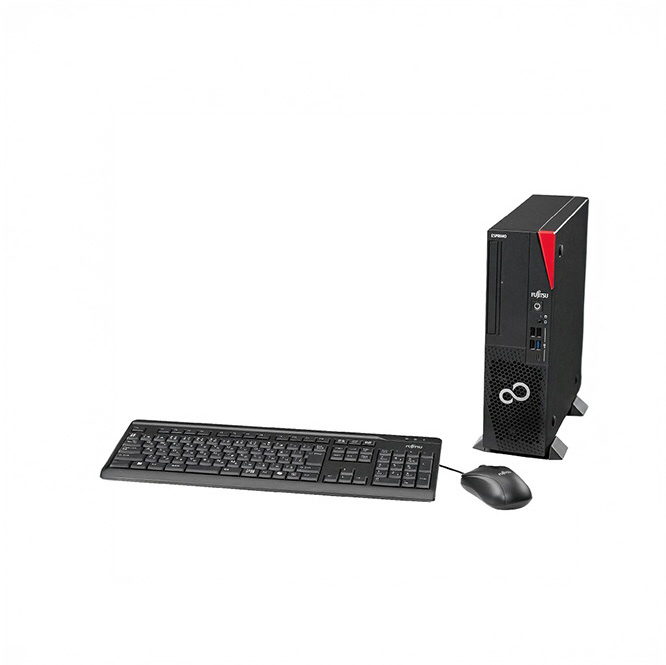
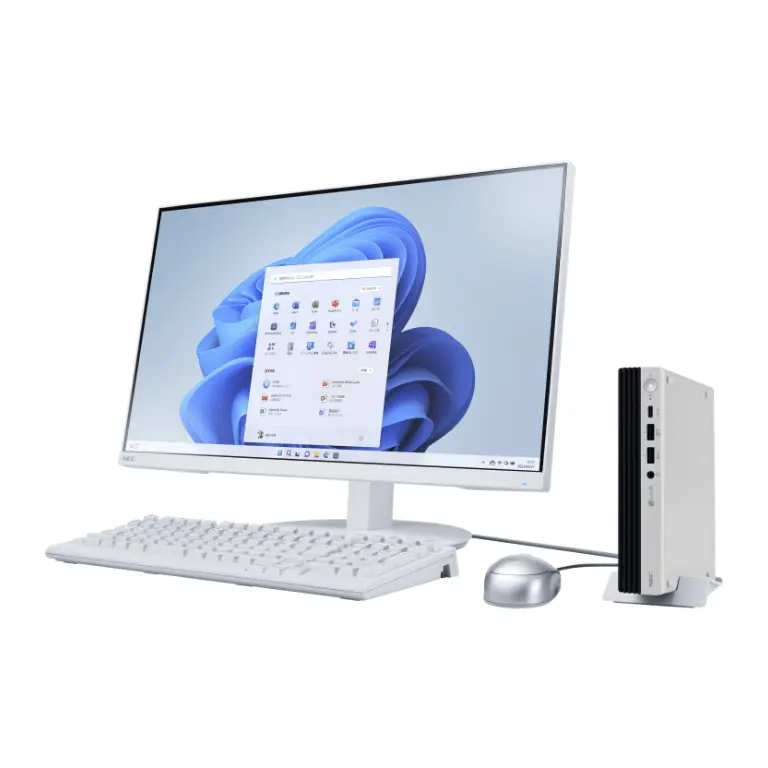
・CD/DVDドライブが付いたWindowsパソコン
・USBメモリ
USBメモリは、音楽を入れるだけなら大容量のものは必要ありません。16GBや32GB程度でも十分なことが多いです。
※車によって対応しているUSBメモリの容量や音楽ファイルの形式が異なる場合があります。車の取扱説明書で「USBメモリ」「対応音楽ファイル」などの項目も確認しておきましょう。
1. CDの音楽をパソコンに取り込む
まず、音楽CDをパソコンのCD/DVDドライブに入れます。
CDを入れる場所が分からない場合は、パソコンの側面などに「DVD」や「CD」と書かれたマークがある場所を探してください。
1-1. 「Windows Media Player」を開く
画面左下の「スタート」ボタンをクリックし、「Media Player」と入力して検索します。
表示された「Windows Media Player 従来版」をクリックして開きます。
※「メディア プレーヤー」と「Windows Media Player 従来版」の2つが表示される場合があります。CDの取り込みには「Windows Media Player 従来版」を使用します。
※「Windows Media Player 従来版」は「Windows Media Player Legacy」と表記されている場合があります。
1-2. 「取り込みの設定」を確認

- 形式 → 「MP3」になっていることを確認
- その他のオプション → 「取り込んだ音楽を保存する場所」を確認 ※デフォルトは「ミュージックフォルダ」になっています。
1-3. CDの音楽をパソコンに保存する
Windows Media Player 従来版 を開くと、CDの曲が表示されます。
もし曲名が表示されていない場合は、いったんCDのトレイを開いてCDを取り出し、もう一度CDを入れ直してください。その後、Windows Media Player 従来版 をいったん閉じて、もう一度開いてみましょう。
曲が表示されたら、取り込みたい曲にチェックが入っていることを確認します。すべての曲を取り込む場合は、すべての曲にチェックが入っていることを確認してください。その後、画面上部にある「CDの取り込み」をクリックします。
1-4. 取り込みオプションを選ぶ

「取り込みオプション」という画面が表示されたら、「取り込んだ音楽にコピー防止を追加しない」を選びます。その下にある確認欄にチェックを入れ、「OK」をクリックします。
2. 音楽をUSBメモリに入れる
CDの取り込みが終わったら、USBメモリをパソコンのUSB端子に差し込みます。
USBメモリを差し込むと、画面にフォルダーが表示される場合があります。
表示された場合は、その画面を閉じずにそのままにしておきます。
2-1. 「ミュージック」フォルダーを開く
次に、画面下にあるフォルダーのマーク「エクスプローラー」をクリックします。
左側にある「ミュージック」をクリックすると、先ほどCDから取り込んだ音楽が保存されています。
CDのタイトルや歌手名などのフォルダーが表示される場合があります。
2-2. 音楽をUSBメモリにコピーする
USBメモリに入れたい曲やアルバムのフォルダーを選びます。
まずはCD1枚分だけ入れてみると分かりやすいでしょう。
選んだ曲やフォルダーを右クリックして「コピー」をクリックします。続いて、先ほど開いておいたUSBメモリの画面を表示し、何もないところで右クリックして「貼り付け」をクリックします。
これで、CDの音楽がUSBメモリにコピーされます。
3. 車で音楽を聴いてみましょう
コピーが終わったら、USBメモリをパソコンから取り外します。
そのUSBメモリを車のUSB端子に差し込み、カーナビやディスプレイオーディオの画面で「USB」や「音楽」を選択します。
車が対応している音楽ファイルであれば、CDの音楽をUSBメモリから聴くことができます。
3-1.うまく再生できないときは
USBメモリに音楽を入れたのに車で再生できない場合は、車が対応していない音楽ファイル形式やUSBメモリを使用している可能性があります。
その場合は、車の取扱説明書にある「USB」「音楽ファイル」「対応フォーマット」などの項目を確認してください。
まずはCD1枚から試してみましょう
最初からたくさんのCDを入れようとすると大変です。
まずはお気に入りのCDを1枚だけ使って、パソコンへの取り込みからUSBメモリへのコピーまで試してみましょう。
一度できてしまえば、あとは同じ作業を繰り返すだけです。
レカムジャパン株式会社
名古屋第一支店
457-0844
愛知県名古屋市南区堤町4-44-1