パソコンを起動したとき、PINを入力する画面がいつもと違うことがあります。
今回は、Windowsのスタート画面からPINを入力するまでの、3つの画面を紹介します。
1. いつものPIN入力画面

PINの入力欄が表示されている画面です。いつもどおりPINを入力してサインインします。
入力欄に「PIN」ではなく「パスワード」と表示されているレカム名古屋のお客様は、セキュリティ対策が十分でない可能性があります。
PINへの変更をご案内しますので、ご連絡ください。
2. PINを入力するよう案内されている画面
PINを入力するように書かれていても、入力欄が表示されていない場合があります。
このようなときは、まず画面の案内を確認し、マウスを動かしてみたり、Enterキーを押すなどして次の画面に進めるか試してください。
PINの入力欄が表示されたら、いつもどおりPINを入力します。
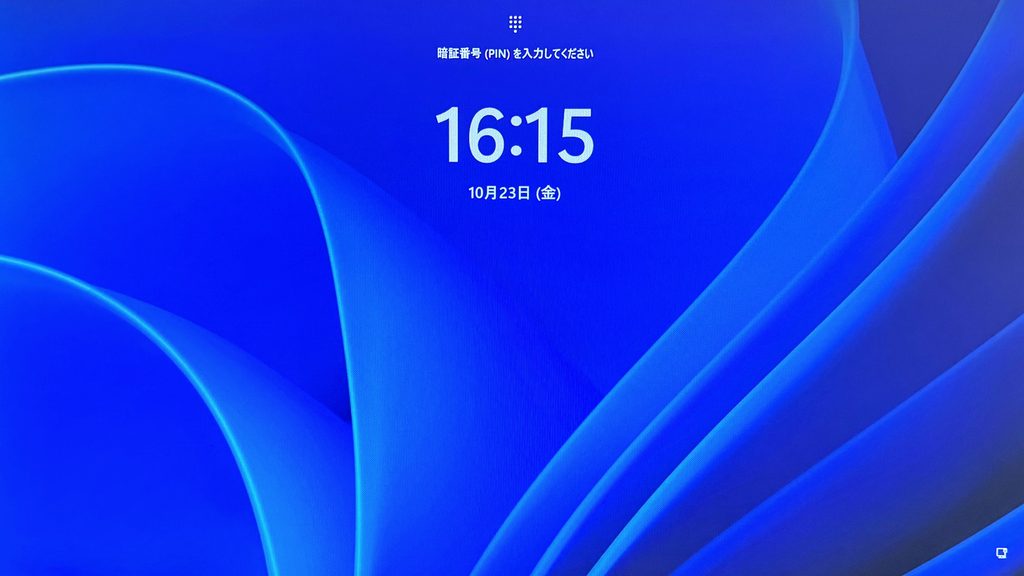
3. 時計だけが表示されている画面
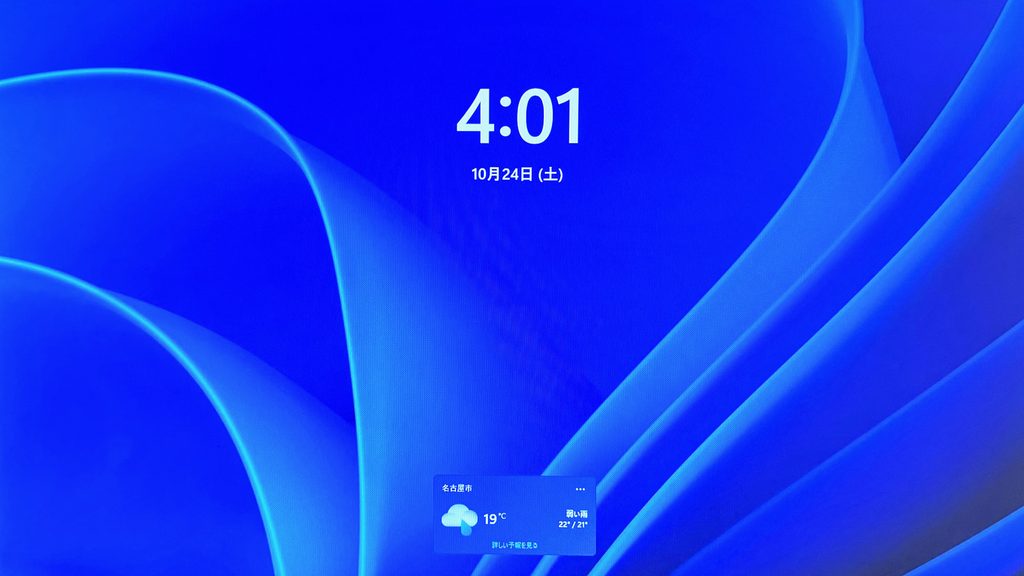
時計や日付だけが表示されていて、PINの入力欄も案内も見当たらない場合があります。
この画面では、キーボードのEnterキーを押すか、画面をクリックしてみてください。
サインイン画面が表示されたら、PINを入力します。
困った時は
パソコンがフリーズしたあとなど、いつもと違う状態で起動すると、普段見慣れたPIN入力画面が表示されないことがあります。
画面が止まっているように見えても、入力を待っているだけの場合があります。
まずは画面の表示を確認し、Enterキーを押す、マウスを動かす、画面をクリックするなど、次の操作を試してみてください。
それでも反応しない場合は、無理に操作を続けず、パソコンの状態を確認しましょう。
レカムジャパン株式会社
名古屋第一支店
457-0844
愛知県名古屋市南区堤町4-44-1