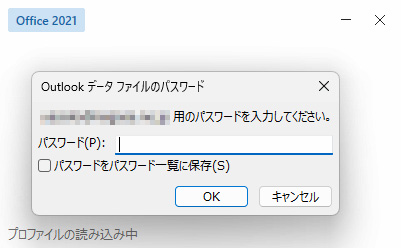
1.Outlookデータファイルのパスワード
〇〇〇@〇〇〇.co.jp 用のパスワードを入力してください。
突然この画面が表示され、アウトルックが開かないことがあります。
ここに入力するパスワードは、メールアカウント用のパスワードではありません。
もちろん、パソコンを起動したときに入力する PIN やパスワードでもありません。
実は、このパスワード、ユーザー自身が設定したケースよりも、Windows Update、OneDrive同期、PC入替、データ移行などをきっかけに突然表示されるケースの方が多い印象です。
「そんなパスワード設定した覚えがない」
「前任者も知らない」
「そもそも誰も設定していないはず」
という状況が珍しくありません。
厄介なのは、入力すべきパスワードが実質存在しない状態が多くあるということです。
2.お客様への確認事項
この場合の選択肢は大きく2つです。
- 費用をかけて過去データの復旧を試みる
- 過去データを諦めて Outlook を新しく作り直す
当社では、まずお客様にどちらを希望されるか確認しています。
費用をかけてでも復旧させたい場合は、弊社協力会社と連携を取り有償にて対応いたします。
送受信履歴などのデータが必要ない場合は、弊社にて無償でアウトルックを再セットアップします。
3.Outlookを新しく作り直す場合
過去メール、フォルダ分け、連絡先、オートコンプリート履歴などが不要な場合は、Outlookを新しく作り直す方法が最も早く復旧できるケースが多くあります。
その場合は以下の手順で Outlook プロファイルを新設します。
- Outlook を終了する
- コントロールパネルを開く
- 「Mail(Microsoft Outlook)」を開く
- 「プロファイルの表示」を選択する
- 既存の Outlook プロファイルを削除する
- 「追加」を押して新しいプロファイルを作成する
- 新しいプロファイルを既定に設定する
- Outlook を起動する
ここまで完了すれば、あとは通常通りメールアカウントを設定するだけです。
4.原因究明より業務復旧を優先することも
もちろん、過去メールやフォルダ構成が必要な場合は復旧を検討します。
一方で、原因究明に時間をかけるよりも新しい Outlook 環境を構築した方が早く業務を再開できる場合もあります。
「Outlook データファイルのパスワード」が表示された場合は、まずは復旧を目指すのか、新しく作り直すのかを選択するところから始まります。
レカムジャパン株式会社
名古屋第一支店
457-0844
愛知県名古屋市南区堤町4-44-1