複合機のスキャンデータをパソコンのフォルダに送信する設定を行います。
スキャナー送信設定の流れ
1.パソコン設定の確認
スキャナーからフォルダに送信するためには、フルコンピューター名、ユーザー名、ログインパスワード(PIN ではありません)の情報が必要です。
コピペできるようメモ帳などに記載して、デスクトップに保存しておきます。
ターミナルによる確認
デスクトップ上のなにもないところを「右クリック」し、「ターミナルで開く」をクリックします。
カーソルが点滅しているところに「net config workstation」を入力してEnterキーを押します。
以下の項目を確認します。
- フルコンピューター名 ・・・ 後に「ホスト名」欄に入力します。
- ユーザー名 ・・・ 後に「ログインユーザー名」欄に入力します。
パスワードの確認
パスワードは画面上では確認できませんので管理者、パスワード設定担当者に確認してください。PIN ではありません。PIN を設定する前の詳細なパスワードが必要となりますのでご確認ください。
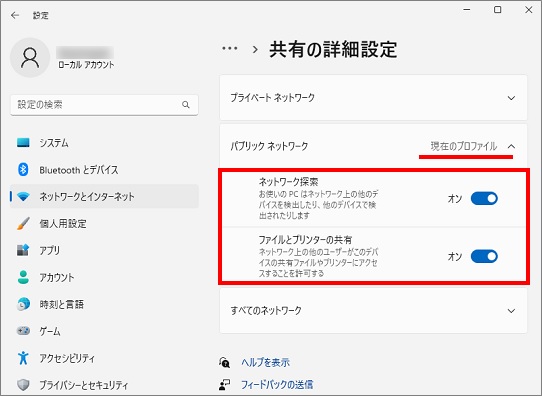
2.共有設定の変更
3.スキャンフォルダーの作成と共有設定
Cドライブ直下にスキャンフォルダーを作成します。作成するフォルダーは分かりやすい名前「scan」等にします。
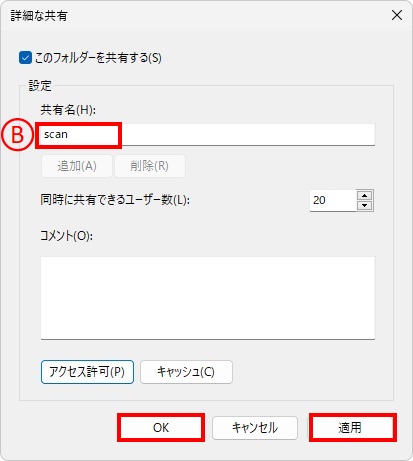
下の画像を参考に プロパティ→共有→詳細な共有 と進みます。
※作成した「scanフォルダー」はショートカットをデスクトップに作成しておきましょう。
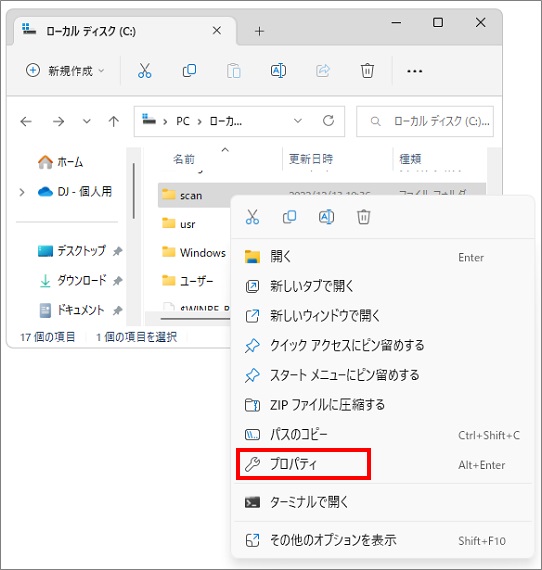
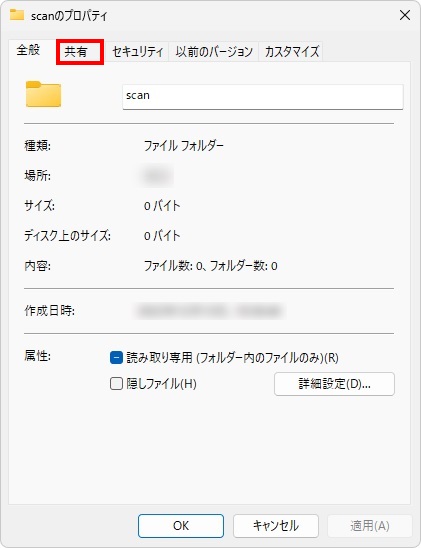
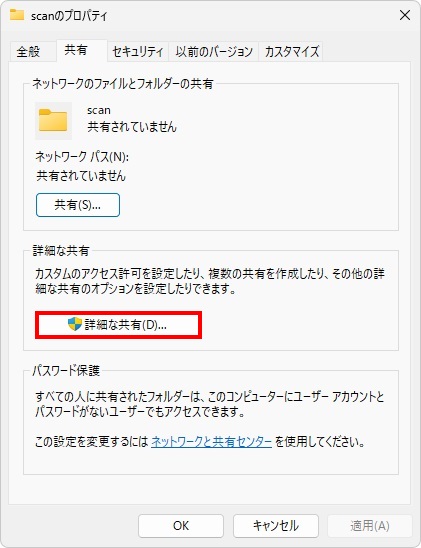
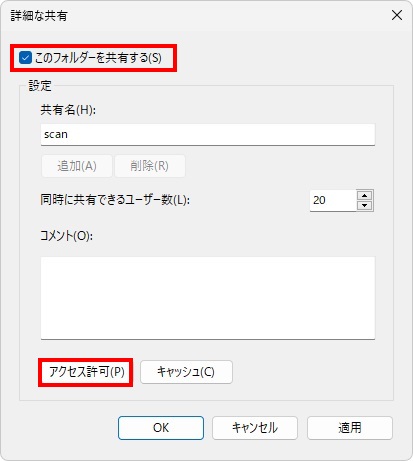
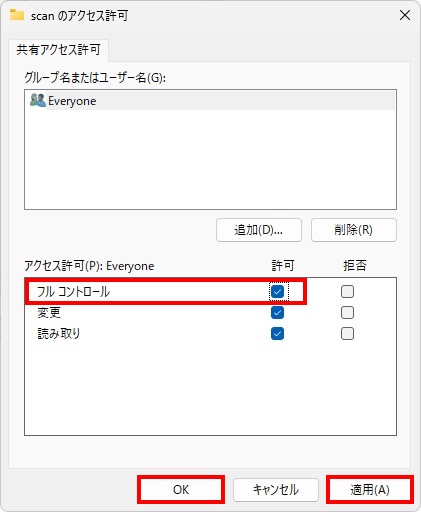
このフォルダーを共有するにチェックし、アクセス許可を押します。
フルコントロールにチェック
共有名が正しく「scan」となっているか再度確認します。確認後「適用」ボタンをクリック後、「OK」ボタンをクリックします。
4.スキャンフォルダーのセキュリティ設定
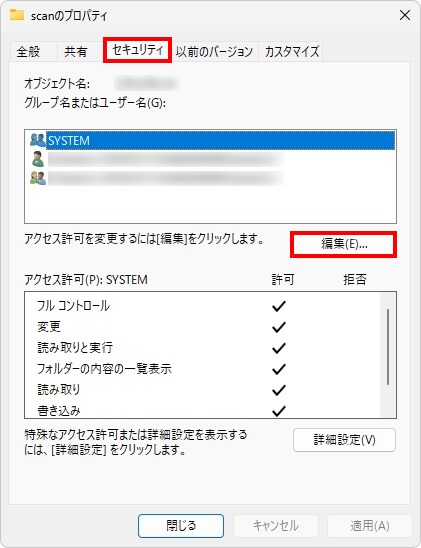
- 「セキュリティ」タブをクリックし、「編集(E)…」ボタンをクリックします。
- 「追加(D)…」ボタンをクリックします
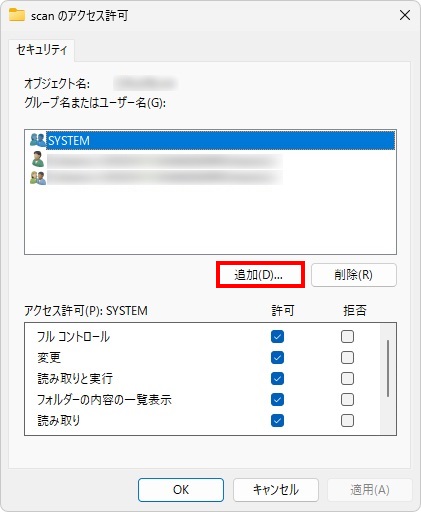
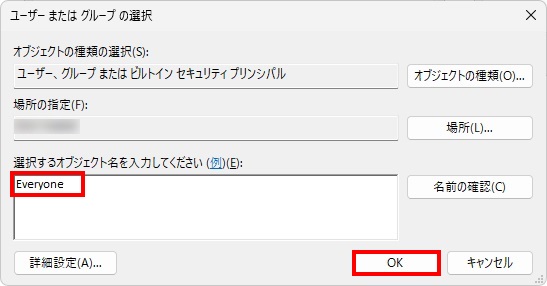
- 「選択するオブジェクト名を入力してください」の項目に、「Everyone」と入力し、「OK」ボタンをクリックします。
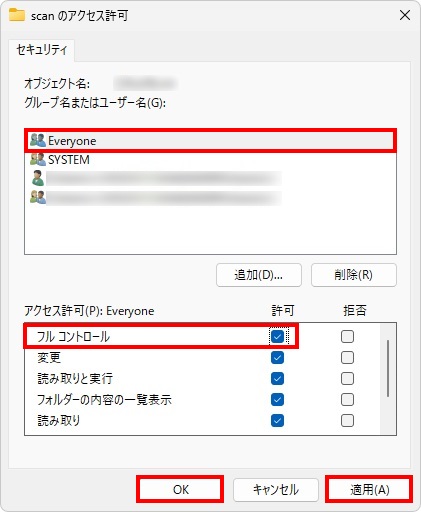
- 「Everyone」を選択し、「アクセス許可(P):Everyone」の 「フルコントロール」項目の「許可」チェックボックスをオンにし、「適用(A)」ボタンをクリックします。「適用(A)」ボタンをクリック後「OK」ボタンをクリックします。
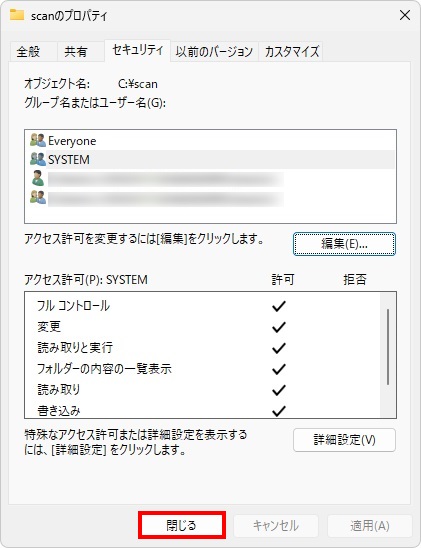
- 「閉じる」ボタンをクリックします。
5.複合機本体へのアドレス帳(SMB)登録
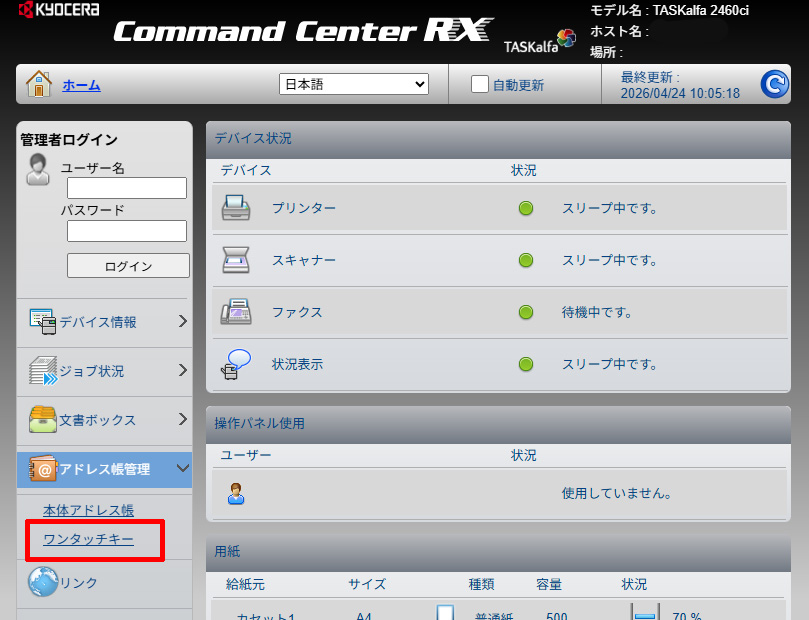
複合機本体を直接操作せずとも、複合機のIPアドレスをたたけば(コマンドセンターが開きます)パソコンから設定が可能です。
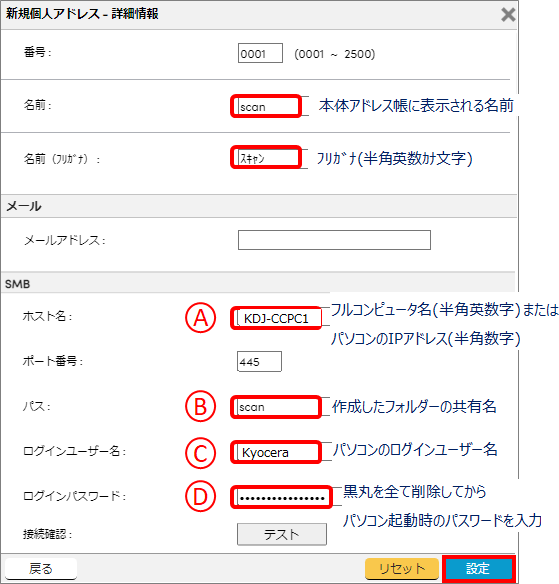
※入力が完了したら、いったん保存してから接続確認のテストをしましょう。
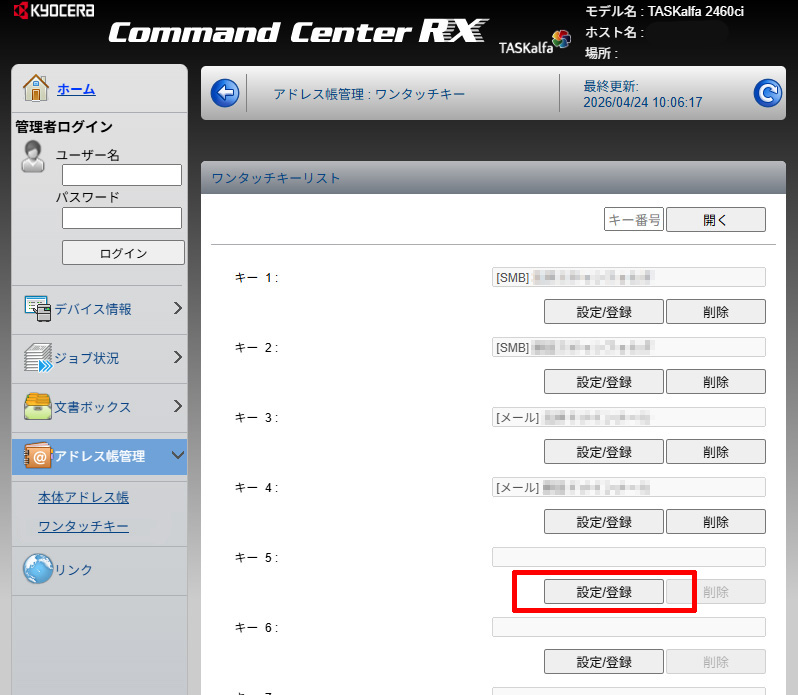
6.複合機本体のワンタッチキー登録
アドレス帳への登録が完了したら、忘れずワンタッチキーにも登録します。
※接続エラー発生時
・接続テスト後に設定保存せず、パスワードが保存されていない可能性があります。
・テスト接続時に複合機に表示されるエラーコードをご確認ください。
エラー1101 名前解決が出来ていない場合があります。パソコン名を「IPアドレス」に変更すればスキャンが出来るのであれば、ルーターの再起動で復旧する場合があります。
レカムジャパン株式会社
名古屋第一支店
457-0844
愛知県名古屋市南区堤町4-44-1